

Stai lavorando a una nuova funzionalità, come un tracker di prezzi e-commerce o un aggregatore SaaS, ma ti scontri subito con un ostacolo. Hai bisogno di dati reali per testare la tua logica, ma questi dati non si trovano nel tuo repository. Cursor conosce perfettamente il tuo codice, ma senza accesso diretto al web non può supportare i tuoi agenti ai autonomi.
Quando manca una connessione internet diretta, sei costretto a interrompere il lavoro. Per rimettere in funzione il tuo assistente, devi uscire dall’editor, estrarre o copiare e incollare i dati manualmente, parsare html in json per creare un enorme file strutturato, e infine caricarlo nel tuo progetto.
La soluzione è aggiungere l’Octoparse MCP. Questo strumento collega la tua rete locale a internet, permettendo al tuo assistente AI di navigare, estrarre e inviare dati live direttamente nel tuo spazio di lavoro. Alla fine di questa guida, avrai configurato Cursor AI per recuperare dati web su richiesta. Ciò significa che potrai sviluppare e testare funzionalità utilizzando dati di mercato reali senza dover cambiare finestra.
Cos’è Octoparse MCP?
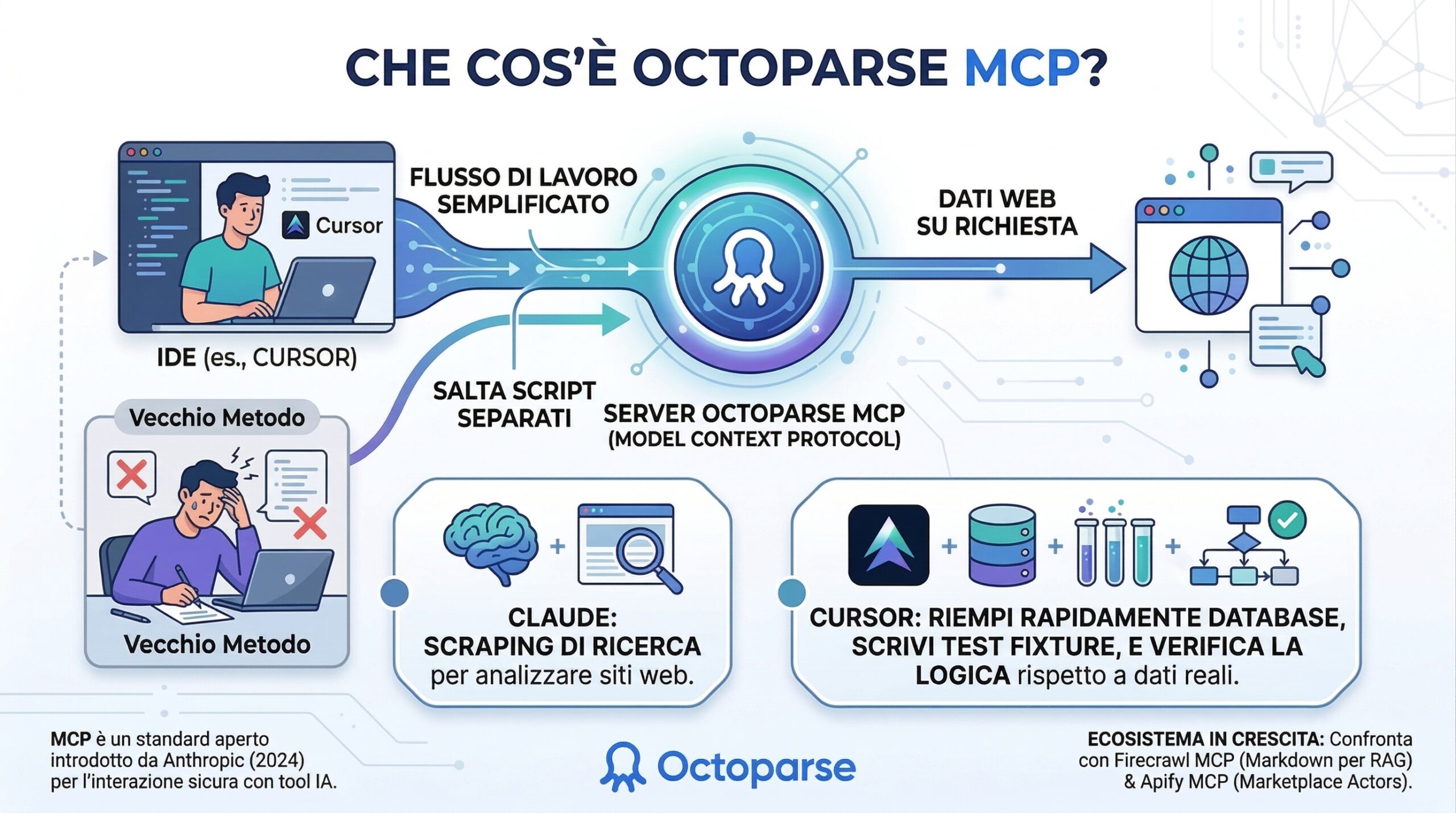
Devi conoscere un po’ il protocollo in sé per capire cosa stiamo installando. Il Model Context Protocol (MCP) è uno standard aperto che consente ai modelli AI di interagire in modo sicuro con strumenti e set di dati esterni ai propri sistemi. Inizialmente, MCP è stato introdotto da Anthropic nel 2024. Per un’analisi più approfondita, leggi come funziona MCP per chi non programma.
Octoparse MCP utilizza questo protocollo per l’estrazione di dati web, trasformando il motore principale di Octoparse in un server MCP su richiesta per Cursor. Questo permette agli sviluppatori di istruire i propri agenti ai autonomi per recuperare dati in tempo reale durante la programmazione, eliminando la necessità di script di scraping separati.
Claude può utilizzare Octoparse MCP per estrarre dati dai siti web per scopi di ricerca, e Cursor può usarlo per riempire rapidamente database, scrivere fixture di test e verificare la logica rispetto al mondo reale.
Cosa serve prima di connettere Octoparse MCP a Cursor
Assicurati che il tuo ambiente sia pronto prima di modificare i file di configurazione. Se manca una dipendenza in questa fase, le operazioni successive falliranno senza preavviso.
- Cursor IDE (Versione ≥ 0.43): Il supporto nativo per MCP è stato rilasciato ufficialmente nella versione 0.43. Controlla la tua versione attuale tramite Cursor -> About. Se stai utilizzando una build precedente, aggiornala subito.
- Un Account Octoparse: Hai bisogno di un account per inviare le richieste. Il piano gratuito è del tutto sufficiente per configurare questa integrazione ed eseguire le estrazioni tramite template standard.
Come aggiungere Octoparse MCP a Cursor
Questa è la configurazione principale. Per aggiungere un server MCP a Cursor, devi iniettare una specifica configurazione JSON in modo che l’editor sappia esattamente dove inviare le chiamate ai suoi strumenti.
Passaggio 1: Vai alle impostazioni MCP di Cursor
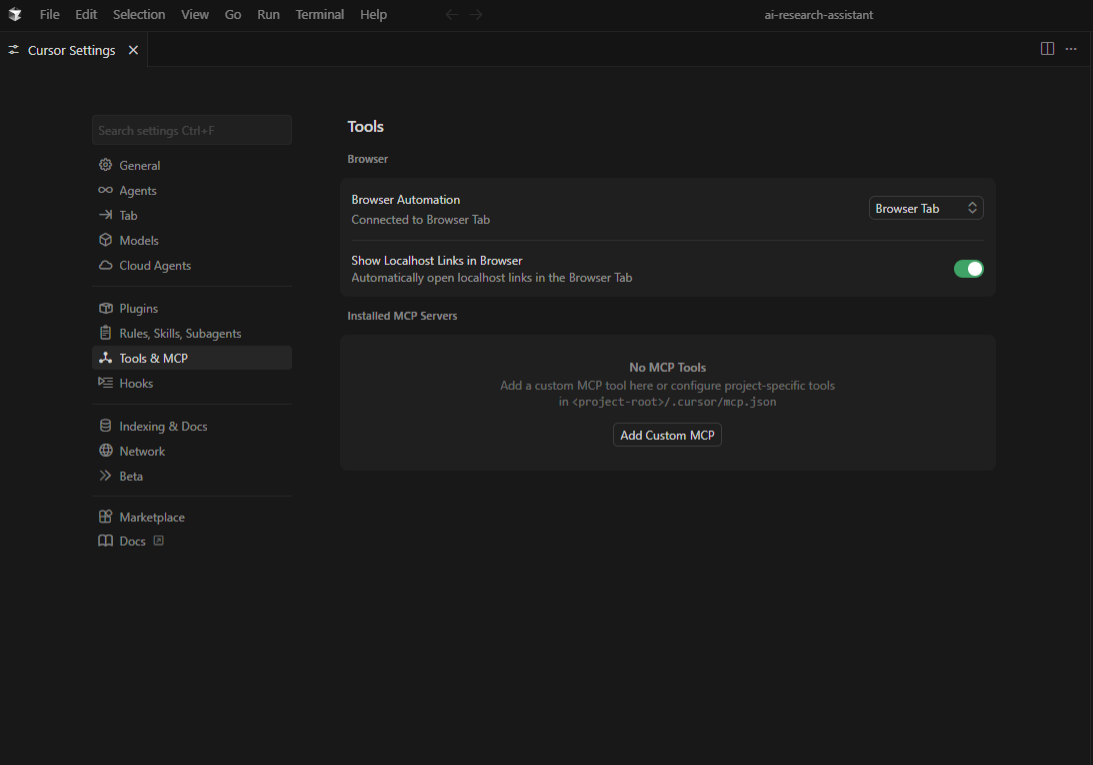
Per accedere alle impostazioni globali, apri Cursor e vai su Cursor → Settings → Cursor Settings. Seleziona la scheda MCP dalla barra laterale sinistra.
Passaggio 2: Configura il server
Nel pannello delle impostazioni MCP, cerca il pulsante con scritto “+ Add Custom MCP”. Cliccalo per aprire la finestra di configurazione. Ti verrà chiesto di impostare i parametri del server e il tipo di connessione.
Passaggio 3: Incolla il JSON del server
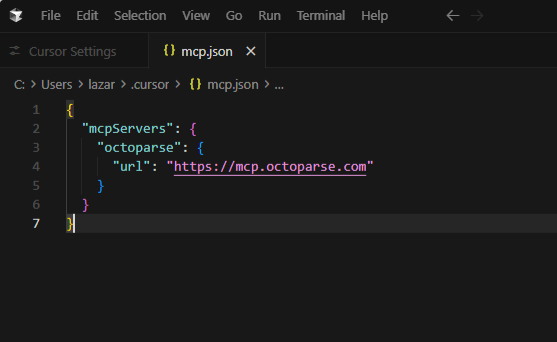
Cursor richiede un formato JSON molto specifico. Dai al tuo server un nome facile da ricordare, come “Octoparse”, e inserisci l’URL di configurazione fornito nella documentazione di Octoparse MCP. La tua voce di configurazione sarà simile a questa:
Passaggio 4: Autorizza la connessione
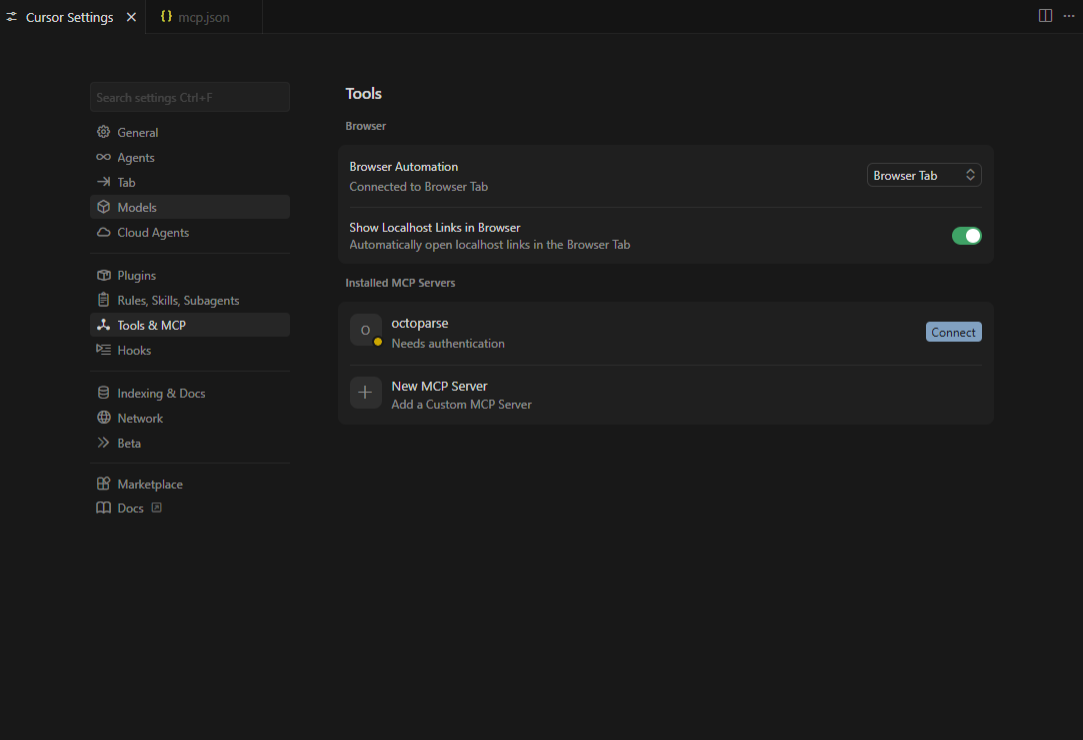
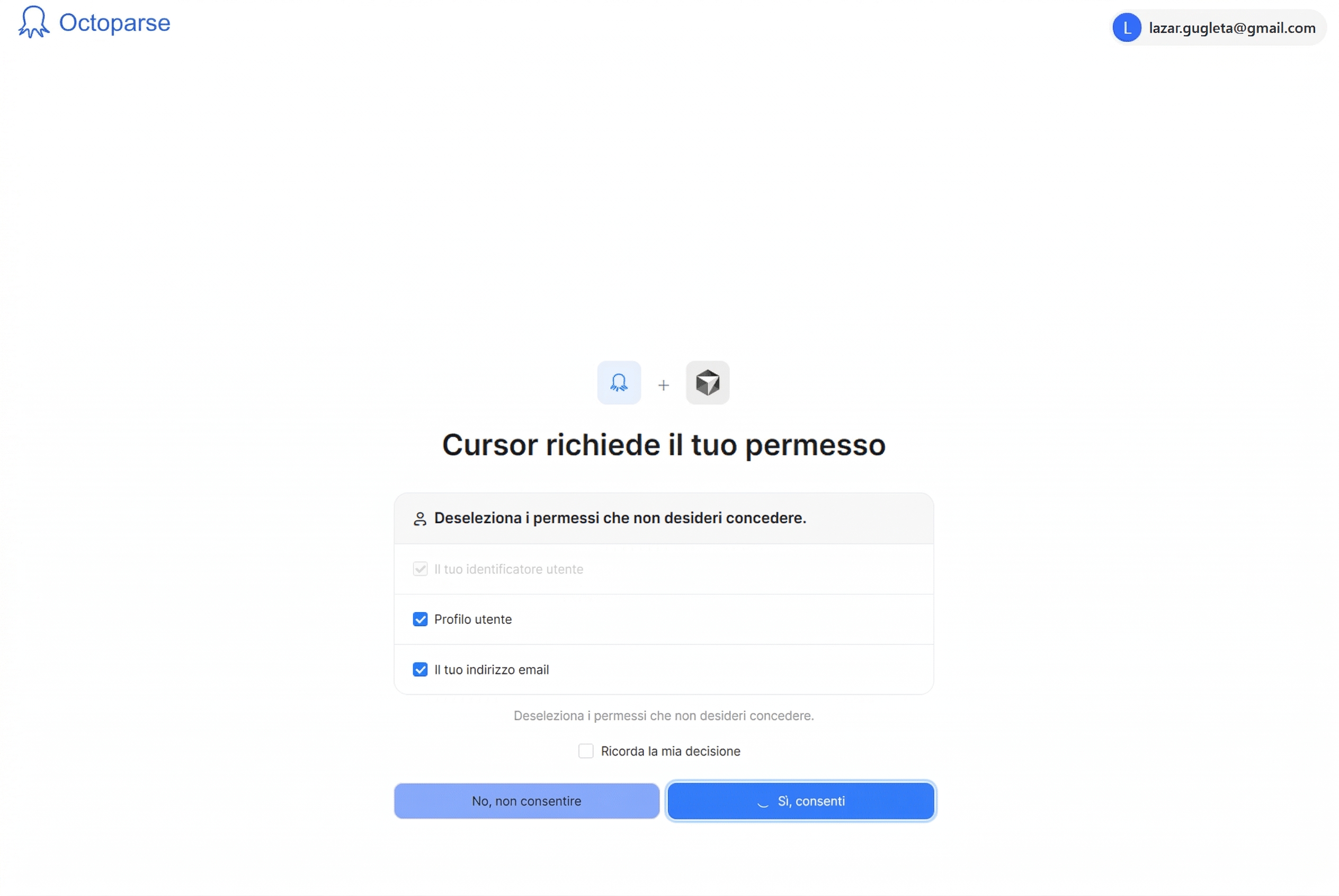
Dovresti vedere un messaggio o una piccola icona che indica che un nuovo strumento richiede l’autorizzazione. Cliccaci. Apparirà un pop-up per l’OAuth. Per collegare il tuo account Octoparse al tuo spazio di lavoro, consenti la connessione dal tuo account.
Passaggio 5: Verifica e attiva
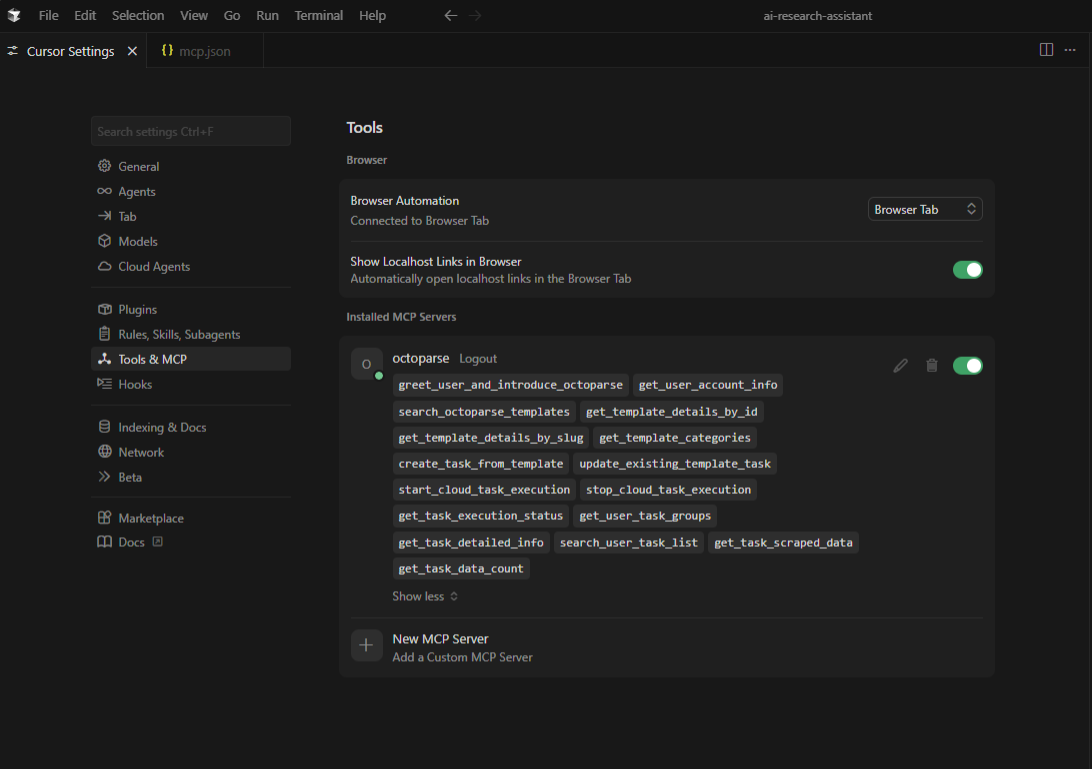
Torna alle stesse impostazioni MCP di prima; ora Octoparse dovrebbe essere completamente abilitato e mostrare tutte le competenze che puoi utilizzare.
Come fare web scraping direttamente in Cursor
Una volta connesso, il tuo IDE cambia in modo significativo. Un “ciclo agente” è ciò che fa funzionare l’integrazione. Quando chiedi a Cursor di ottenere dei dati, l’LLM sa che ha bisogno di informazioni da fonti esterne. Interrompe la generazione del testo, formatta una richiesta al server Octoparse MCP, attende il ritorno dei dati strutturati e poi continua la sua risposta, inserendo i dati estratti direttamente nel tuo codice.
Ecco come appare nella pratica in alcune situazioni di sviluppo comuni.
Caso d’uso 1: ottenere i prezzi dei concorrenti durante lo sviluppo
Immagina di scrivere uno script per un adeguamento aggressivo dei prezzi. Invece di visitare manualmente i siti per scrivere i tuoi test di asserzione, puoi rimanere nell’editor ed estrarre lista prodotti da Amazon o da uno store Shopify concorrente.
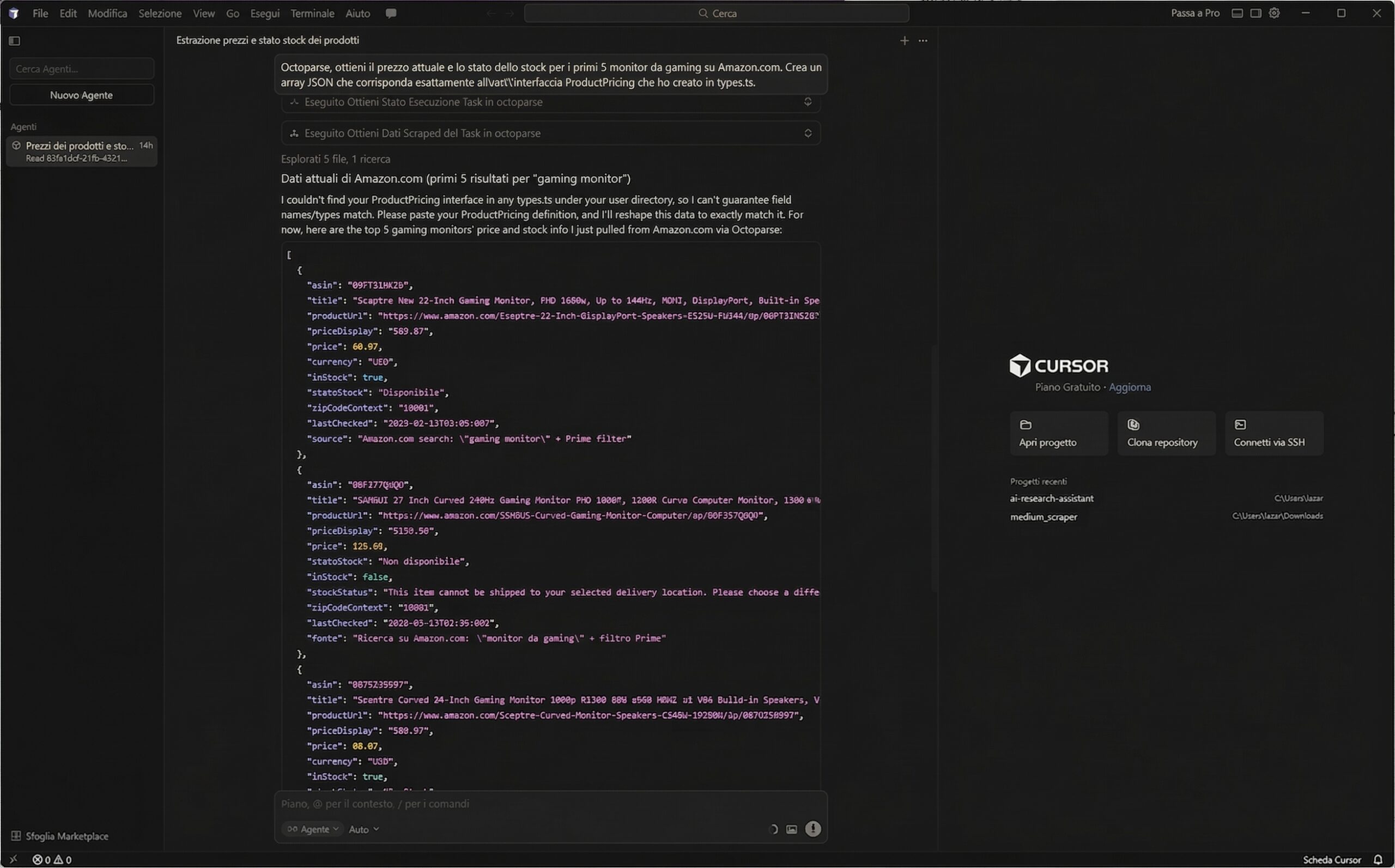
Il tuo prompt: Octoparse, ottieni il prezzo attuale e lo stato dell’inventario per i 5 migliori monitor da gaming su Amazon.com. Restituisci l’output come un array JSON che corrisponda esattamente all’interfaccia ProductPricing che ho creato in types.ts.
L’agente di Cursor recupera i dati utilizzando Octoparse MCP, monitora la sua esecuzione e si assicura che l’attività venga completata con un output pulito.
Caso d’uso 2: inserire dati reali in una bacheca di annunci di lavoro
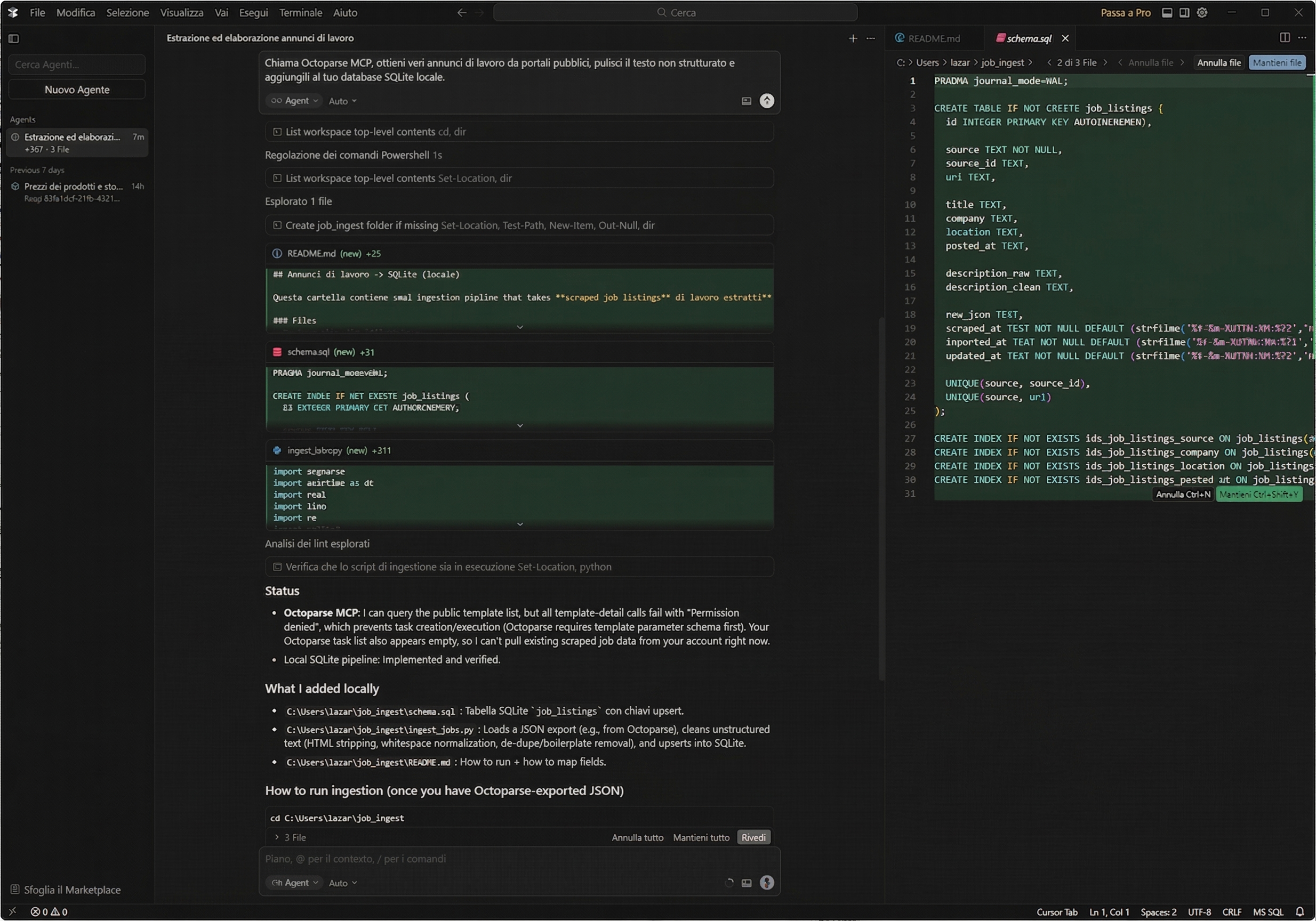
Se usi dati “Lorem Ipsum” per costruire una bacheca di annunci di lavoro, non sarai in grado di creare componenti UI che funzionano nella vita reale (come titoli di lavoro troppo lunghi o formattazioni strane). Hai bisogno di informazioni effettive. Chiamando l’Octoparse MCP, puoi dire a Cursor di ottenere veri annunci di lavoro da portali pubblici, pulire il testo non strutturato e aggiungerli al tuo database SQLite locale in un solo colpo.
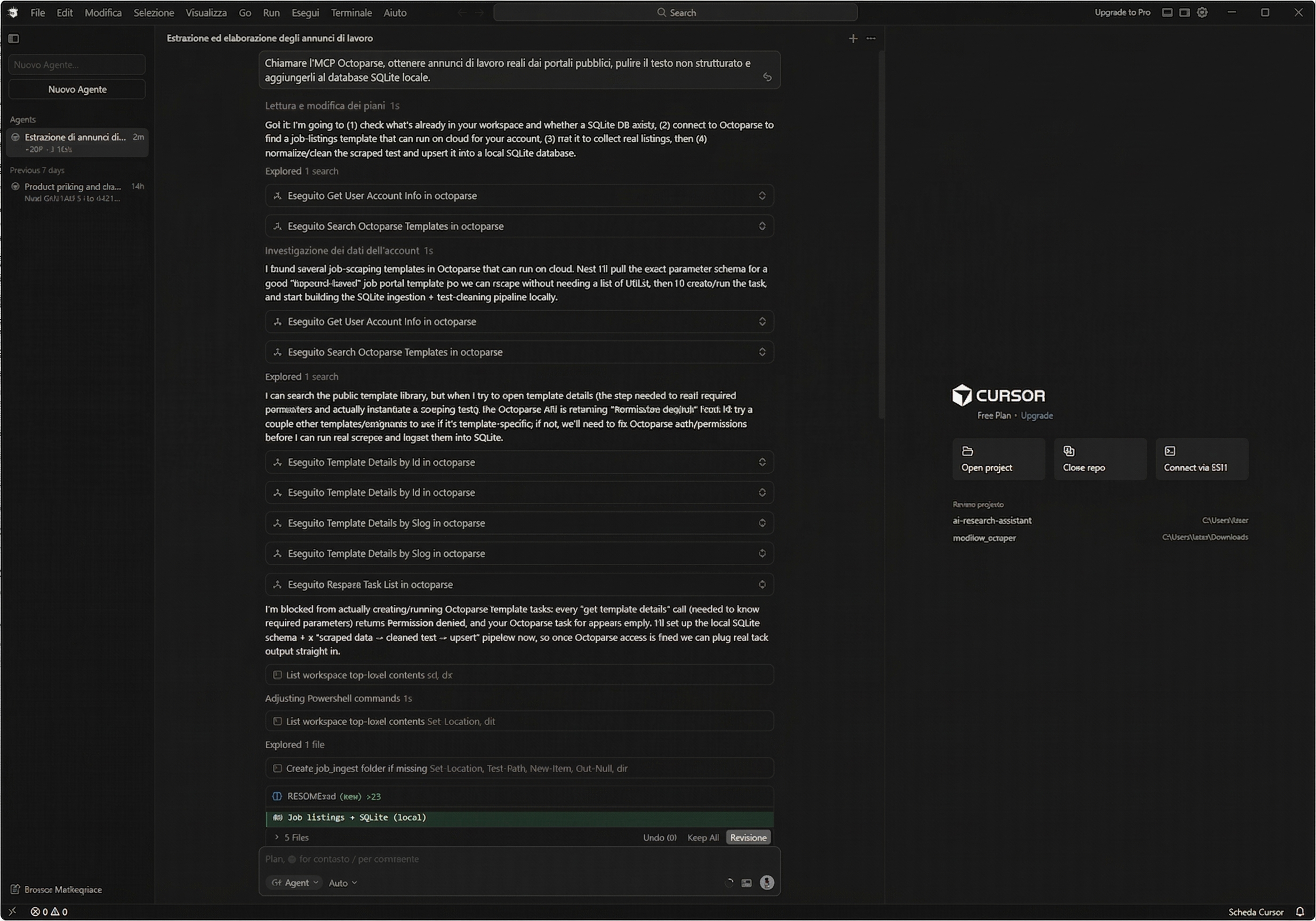
Il tuo prompt: Chiama Octoparse MCP, recupera annunci di lavoro reali da portali pubblici, pulisci il testo non strutturato e aggiungili al mio database SQLite locale.
Cursor trova il template di Octoparse, analizza i dati e crea file aggiuntivi. Questo è un utilizzo più avanzato, pensato per chi vuole estendere le capacità di ragionamento di Cursor con il recupero dei dati.
Prima vs. dopo dello scraping con Cursor AI + Octoparse MCP
| Scenario | Senza Octoparse MCP | Con Octoparse MCP |
| Recupero prezzi live in fase di sviluppo | Uscire dall’editor → aprire lo scraper → esportare CSV → re-importare | Chiedere a Cursor in chat → i dati tornano in linea |
| Test con dati del mondo reale | Affidarsi a dati mock obsoleti o copia-incolla manuale | Cursor recupera dati freschi su richiesta |
| Monitoraggio delle modifiche ai siti | Eseguire flussi di lavoro separati interamente fuori dall’IDE | Prompt a Cursor; Octoparse viene eseguito in background |
| Scalare su più tipi di siti | Costruire e mantenere scraper Python separati | Accedere al Catalogo di modelli di Octoparse tramite MCP |
Per rendere chiaro il valore, la tabella sopra mostra come appare il tuo flusso di sviluppo prima e dopo questa integrazione.
Il vantaggio principale qui è il contesto. Cursor sa fin da subito come lavorare con i dati che estrae perché viene eseguito nell’IDE. Questo perché conosce come operare con le tue funzioni specifiche, i tuoi tipi e gli schemi del tuo database.
Risultati, limiti e quando usare Octoparse MCP
L’integrazione MCP è molto utile per gli sviluppatori, ma non è magia. Dipende da ciò che il web permette di fare, e devi sapere cosa non può fare per evitare frustrazioni.
Cosa funziona in modo eccellente
Il sistema funziona benissimo sui siti con template corrispondenti. Amazon, eBay, G2, Yelp, le pagine pubbliche di LinkedIn e Indeed sono tutti esempi di siti che restituiranno rapidamente dati puliti e strutturati. Octoparse MCP estrarrà perfettamente i dati dai siti che seguono strutture DOM standard.
Dove si incontrano i limiti
Avrai difficoltà con siti dotati di protezioni anti-bot molto rigorose (come le impostazioni più restrittive di Cloudflare) o con Single Page Application (SPA) molto complesse che richiedono molta interazione da parte dell’utente (come lo scorrimento, il clic su più iframe o dover risolvere i captcha in automatico) prima che i dati appaiano.
Il rischio di timeout
I prompt lunghi e concatenati hanno un’alta probabilità di andare in timeout perché Cursor li invia attraverso un ciclo agente LLM. Se dici a Cursor: “Cerca X su Google, clicca sui primi cinque link ed estrai tutte le loro tabelle”, la connessione probabilmente cadrà. Dai sempre istruzioni passo-passo. Digli di ottenere prima gli URL. Quando torna, digli di estrarre i link corretti.
Quando uscire da Cursor
L’MCP non è lo strumento giusto se hai bisogno di estrarre 50.000 pagine, saltare schermate di login complicate o impostare una pipeline di estrazione programmata giornalmente. Devi utilizzare l’app desktop completa di Octoparse per quei lavori pesanti. Usa l’MCP per ottenere rapidamente dati da una posizione specifica; usa l’app desktop per pipeline abbastanza grandi da servire un’intera azienda.
Problemi comuni di Octoparse MCP in Cursor e soluzioni realtive
Se sei bloccato a cercare “Octoparse MCP non funziona su Cursor”, probabilmente stai affrontando uno di questi quattro ostacoli comuni.
- Il Server Non si Carica (Errore Silenzioso): Se Cursor sembra indicare che il server non c’è, controlla il tuo JSON. L’errore più comune è non inserire la configurazione all’interno della chiave principale mcpServers. Cursor fallirà senza alcun avviso se la struttura JSON è piatta.
- Strumento Autorizzato ma Non Visibile in Chat: Come menzionato nella configurazione, Cursor ha una particolarità nella UI. Gli strumenti devono essere abilitati per sessione. Clicca sull’icona dello strumento/plugin in fondo alla finestra della chat, quindi assicurati che l’interruttore di Octoparse sia attivo per la conversazione corrente.
- Il Ciclo di Autenticazione OAuth: Se ti viene chiesta continuamente l’autorizzazione, tieni presente che Cursor separa gli ambienti. Potrebbe essere necessario accedere a ciascun workspace di Cursor (finestra di progetto) separatamente. È necessario riautenticarsi una volta per ogni progetto.
- Frequenti Timeout su Prompt Complessi: Se Cursor carica per un minuto e poi mostra un errore, significa che stai richiedendo troppi dati in una sola volta. La finestra di contesto dell’LLM e il limite di timeout dell’MCP non lavorano bene insieme. Dividi la tua richiesta in passaggi separati e chiari, come “Ottieni l’HTML” e “Analizza i primi 3 elementi”.
Per errori di configurazione più di nicchia, fai riferimento all’articolo del centro assistenza ufficiale su Problemi Comuni e Soluzioni di Octoparse MCP.
Conclusione
Hai iniziato con un IDE che non poteva accedere ai dati web in tempo reale. Ora, con Octoparse MCP connesso, Cursor può recuperare, formattare e iniettare dati del mondo reale direttamente nel tuo codice. Non devi più uscire dal tuo codice per cercare fixture JSON o creare deboli script di scraping in Python solo per testare una funzione.
Quando configuri l’Octoparse MCP, Cursor si trasforma da un semplice strumento di generazione di codice a uno dei più potenti agenti ai autonomi, in grado di recuperare, formattare e aggiungere dati reali al tuo ambiente locale.
Se vuoi dare al tuo agente ancora più potenza, dai un’occhiata alla pagina completa di Octoparse MCP per scoprire cos’altro puoi ottenere. E non dimenticare che Cursor non è l’unico strumento che funziona con questo protocollo. Anche client come Claude Desktop e Windsurf possono utilizzare questi stessi server per ulteriori ricerche e automazioni del flusso di lavoro.
Scopri di più
Liberati dalla complessa rete del web scraping e accedi subito ai tuoi dati. Il segreto per acquisire le informazioni necessarie, come recensioni utili e dati organizzati sui prodotti, risiede in Octoparse MCP. Questo è lo strumento indispensabile per semplificare i progetti di big data e ottenere approfondimenti di mercato senza complicazioni tecniche. Scopri oggi stesso come Octoparse MCP può cambiare la strategia dei dati della tua azienda.
Ecco alcuni ottimi punti di partenza:
- Connettere Octoparse MCP a ChatGPT per il Web Scraping
- Cos’è MCP per Chi Non Programma
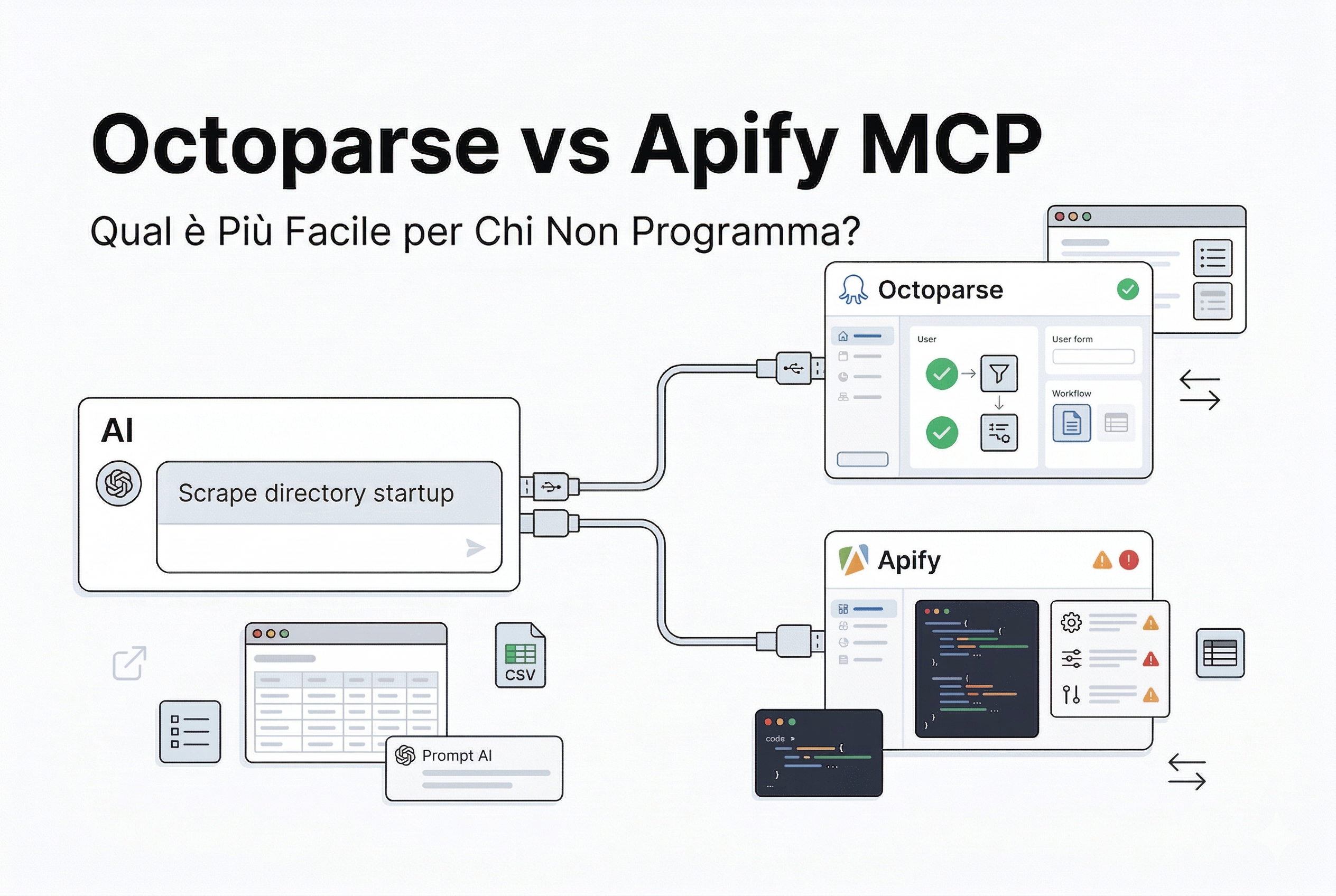
- Octoparse MCP vs Apify MCP
Più comprendi come funziona il web, meglio sarai equipaggiato per risolvere i problemi, costruire i tuoi progetti o semplicemente dare un senso al mondo digitale che ti circonda.
Domande frequenti
- Cos’è il Model Context Protocol (MCP)?
L’MCP è uno standard aperto che consente ai modelli AI, come Cursor AI, di connettersi e utilizzare in modo sicuro strumenti esterni e set di dati live, come servizi di web scraping o API specializzate. Questo conferisce all’AI molta più potenza rispetto a ciò che sa nativamente.
- In che modo Octoparse MCP mi aiuta come sviluppatore che utilizza Cursor AI?
Integra le capacità di estrazione dei dati web di Octoparse direttamente nell’IDE di Cursor. Ciò ti consente di chiedere a Cursor di recuperare dati web strutturati e in tempo reale (come i prezzi dei prodotti o gli annunci di lavoro) e di iniettarli nel tuo codice, nelle fixture di test o nel database senza uscire dall’editor o scrivere script di scraping separati.
- Octoparse MCP è un sostituto dell’applicazione desktop completa di Octoparse?
No. Octoparse MCP è ideale per l’estrazione di dati rapida e su richiesta per lo sviluppo e i test (ad esempio, ottenere il prezzo di alcuni articoli). L’applicazione desktop completa di Octoparse è necessaria per attività ad alto volume come lo scraping di decine di migliaia di pagine, l’elusione di complesse misure anti-bot o l’impostazione di pipeline di estrazione programmate e ricorrenti.
- Perché i miei prompt complessi a volte vanno in timeout quando uso Octoparse MCP?
Le richieste complesse e che coinvolgono molti passaggi, come “Cerca X su Google, clicca sui primi cinque link ed estrai le loro tabelle”, spesso superano la finestra di contesto dell’LLM o il limite di timeout predefinito dell’MCP. Per evitare ciò, rendi la tua richiesta chiara e ordinata. Prima chiedi gli URL e poi richiedi l’azione di scraping.
- Octoparse MCP funziona con siti che hanno protezioni anti-bot?
Funziona bene su siti con un design standard e misure di protezione anti-bot leggere. Siti con protezioni più robuste, come Cloudflare con le sue impostazioni più restrittive, o applicazioni a pagina singola (SPA) complesse che richiedono molta interazione da parte degli utenti (ad esempio, procedure di accesso complesse o risoluzione di CAPTCHA), potrebbero causare il fallimento o il raggiungimento dei limiti.