

Sebbene sia innegabile che l’IA sia un analista dati eccezionale, un riassuntore di report e uno scrittore di codice estremamente potente, si blocca immediatamente quando le viene chiesto di recuperare dati in tempo reale da internet. Per superare questo limite, il web scraping con ChatGPT è la soluzione ideale. Se hai bisogno di confrontare i prezzi esatti di cinque e-commerce concorrenti oggi, l’IA probabilmente si scuserà per la sua incapacità, fornirà informazioni obsolete o ti chiederà di caricare tu stesso un file CSV. Questo è un problema perché ora hai a disposizione il più potente analista dati al mondo, ma nessun modo per fornirgli i dati in tempo reale di cui ha bisogno per funzionare al meglio.
Il Model Context Protocol rappresenta un paradigma completamente nuovo, e Octoparse MCP è uno dei primi ponti pronti per la produzione per l’estrazione dei dati, ora a portata di mano. Invece di lottare con complessi codici Python o scaricare fogli di calcolo, ora puoi dare alla tua intelligenza artificiale il potere di raggiungere e prendere da internet i dati di cui ha bisogno. Alla fine di questo articolo, avrai configurato il web scraping con ChatGPT per estrarre informazioni a piacimento, trasformandolo da un chatbot isolato a un agente di recupero dati attivo.
Cos’è Octoparse MCP e perché è importante?
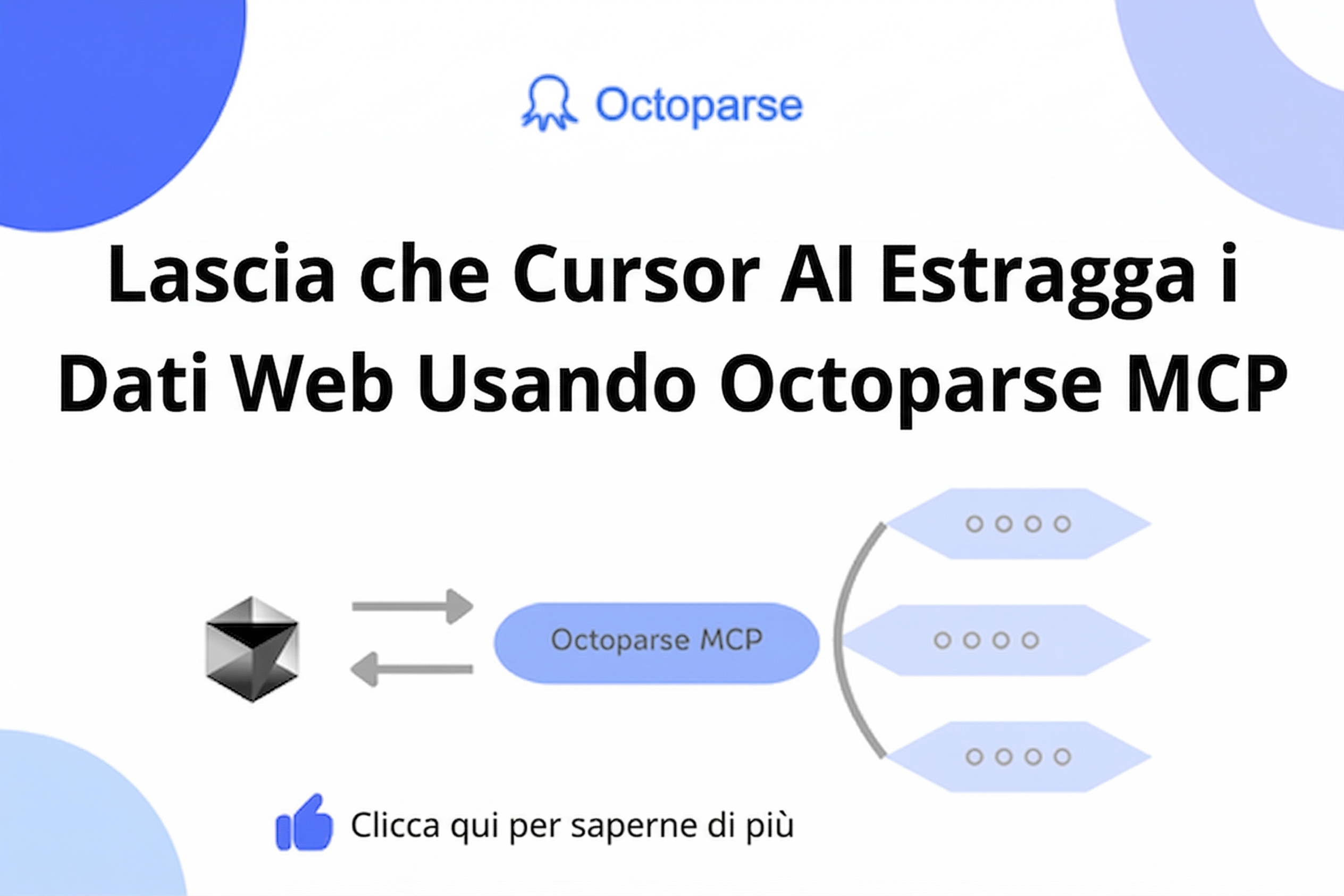
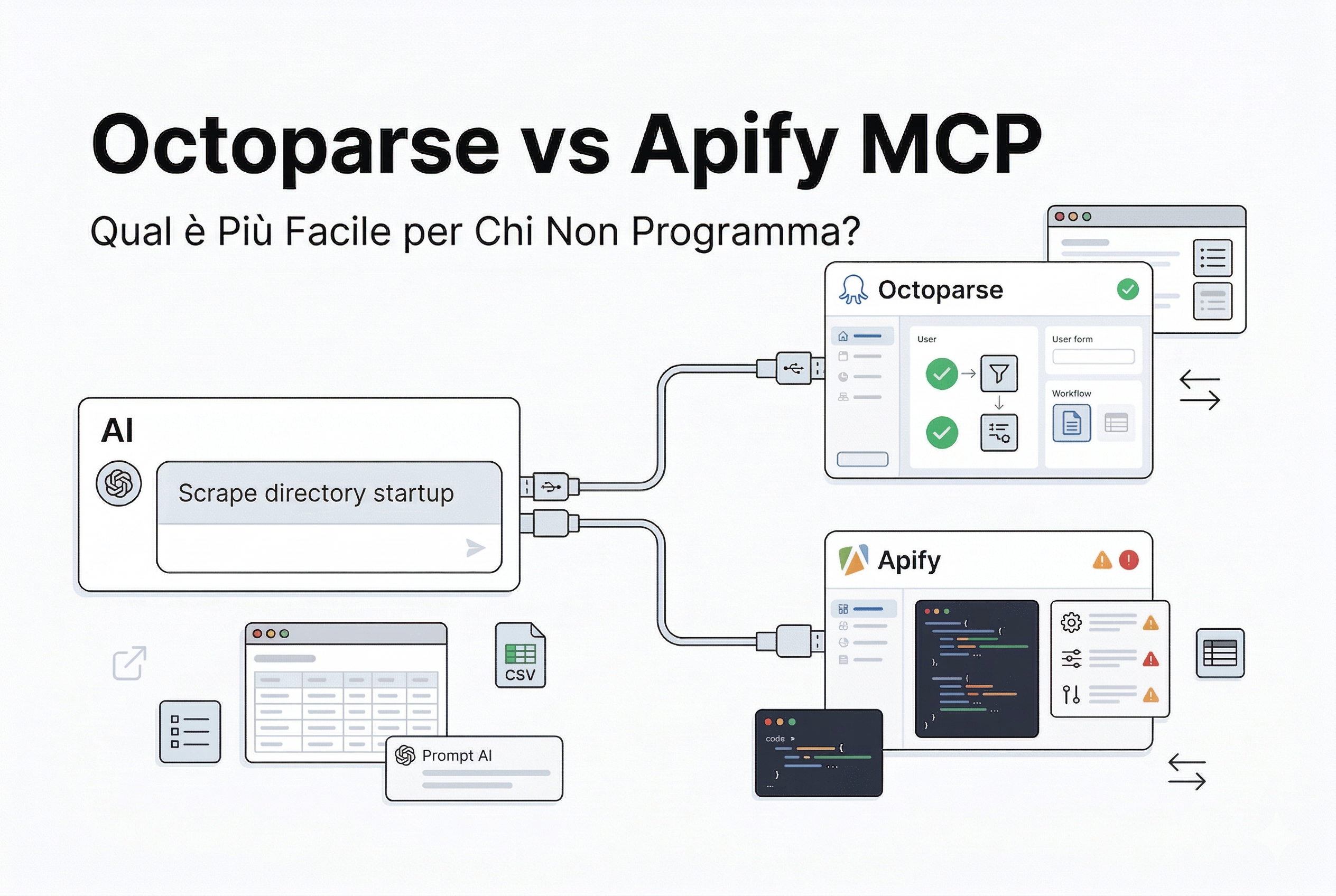
MCP, o “Model Context Protocol”, è meglio descritto come lo “standard USB-C per l’IA”. Questo significa che, a differenza del passato, quando ogni modello IA e applicazione di terze parti doveva avere il proprio plugin personalizzato per funzionare con gli altri, ora esiste un unico standard universale. Colleghi il server MCP al client IA, e questo sa immediatamente come lavorare con gli strumenti associati.
Octoparse MCP, in particolare, consente a qualsiasi client IA compatibile, come ChatGPT, Claude, Cursor o persino il terminale, di eseguire complesse operazioni di estrazione dati pronte all’uso. Questo significa che, attraverso un semplice linguaggio naturale, l’IA può cercare modelli predefiniti e aiutarti a decidere quale usare in base alle tue esigenze, creare attività personalizzate, avviare l’estrazione in cloud e persino esportare i risultati direttamente nella sua finestra di contesto. Queste sono le ‘mani e gli occhi’ dell’assistente IA.
E la parte migliore è che questa non è una funzione sperimentale destinata a scomparire nei prossimi mesi. Anthropic ha sviluppato per la prima volta MCP a novembre 2024, quando è stato rilasciato come standard aperto, e OpenAI lo ha successivamente adottato a marzo 2025. Questo è un segno inequivocabile che MCP è il nuovo standard per l’IA, non solo un espediente temporaneo. Questo perché cambia radicalmente il modo in cui lavoriamo con l’estrazione di dati web, permettendoti di farlo senza programmare, semplicemente istruendo il web scraper come faresti con un analista dati junior.
Cosa sapere su ChatGPT MCP e le funzioni avanzate ChatGPT Plus prima di iniziare
Prima di immergerci, è essenziale chiarire le aspettative. Il supporto MCP nell’interfaccia di ChatGPT è una potente nuova funzionalità in versione Beta, e ci sono requisiti di account e limitazioni specifiche da tenere a mente.
Innanzitutto, è fondamentale notare che l’integrazione è supportata solo nel livello a pagamento dell’interfaccia. Ciò significa che dovrai essere abbonato al piano Plus, Team o Enterprise per integrare il server MCP con l’interfaccia e sfruttare queste funzioni avanzate ChatGPT Plus.
Un punto importante da notare è che dovrai attivare la Modalità Sviluppatore (Developer Mode) sull’account per integrare il server MCP con l’interfaccia. Questo perché il server MCP di OpenAI è in beta, e dovrai confermare di star lavorando con integrazioni non verificate.
Infine, è anche importante sottolineare che l’integrazione è una connessione non verificata al server MCP. Questo significa che l’applicazione Octoparse non è ancora elencata nel marketplace ufficiale di OpenAI, e dovrai configurare manualmente l’interfaccia di ChatGPT per puntare a un server esterno attendibile.
Il vantaggio più importante dell’integrazione è che lo stesso server Octoparse può essere utilizzato in ChatGPT, Claude, Cursor, Gemini CLI e persino nell’applicazione VS Code. Questo significa che non dovrai configurare il server più volte e potrai usare lo stesso server su varie piattaforme. L’hai già impostato nell’applicazione Claude? Ecco come puoi configurare il server Octoparse MCP nell’applicazione desktop Claude.
Come connettere Octoparse MCP: Setup passo dopo passo per il web scraping con ChatGPT
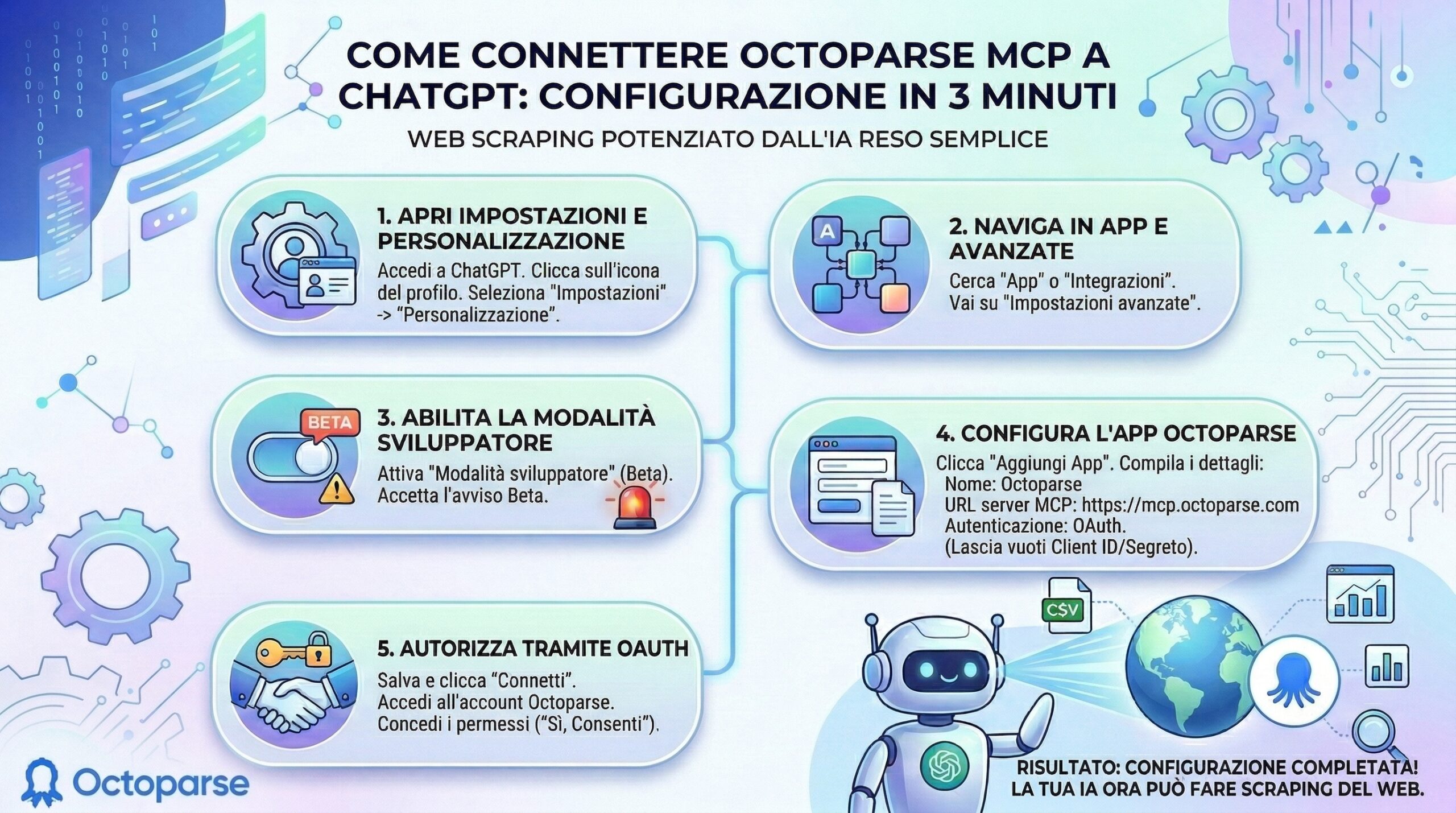
Connettere Octoparse MCP al tuo spazio di lavoro ChatGPT richiede di navigare attraverso le impostazioni avanzate, ma l’intero processo richiede meno di tre minuti. Segui questi cinque passaggi ufficiali per stabilire la connessione:
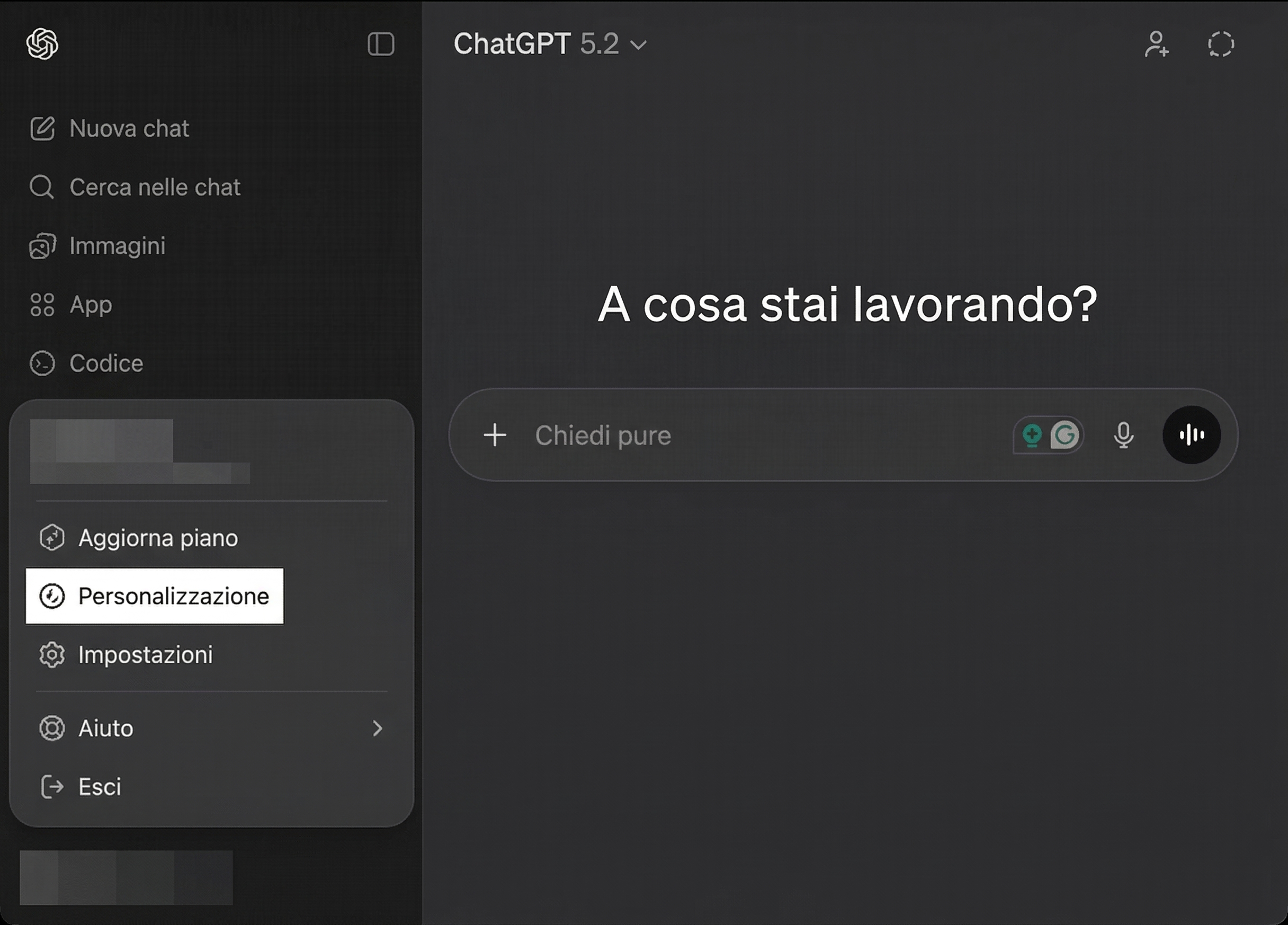
Passaggio 1: Apri le impostazioni di ChatGPT e accedi alla Personalizzazione.
Accedi al tuo account ChatGPT a pagamento e fai clic sull’icona del tuo profilo nell’angolo in alto a destra o in basso a sinistra dell’interfaccia. Seleziona “Impostazioni” (Settings) dal menu a discesa, e poi naviga fino alla scheda “Personalizzazione” (Personalization). Questa sezione ospita le istruzioni personalizzate e le capacità estese della tua IA.
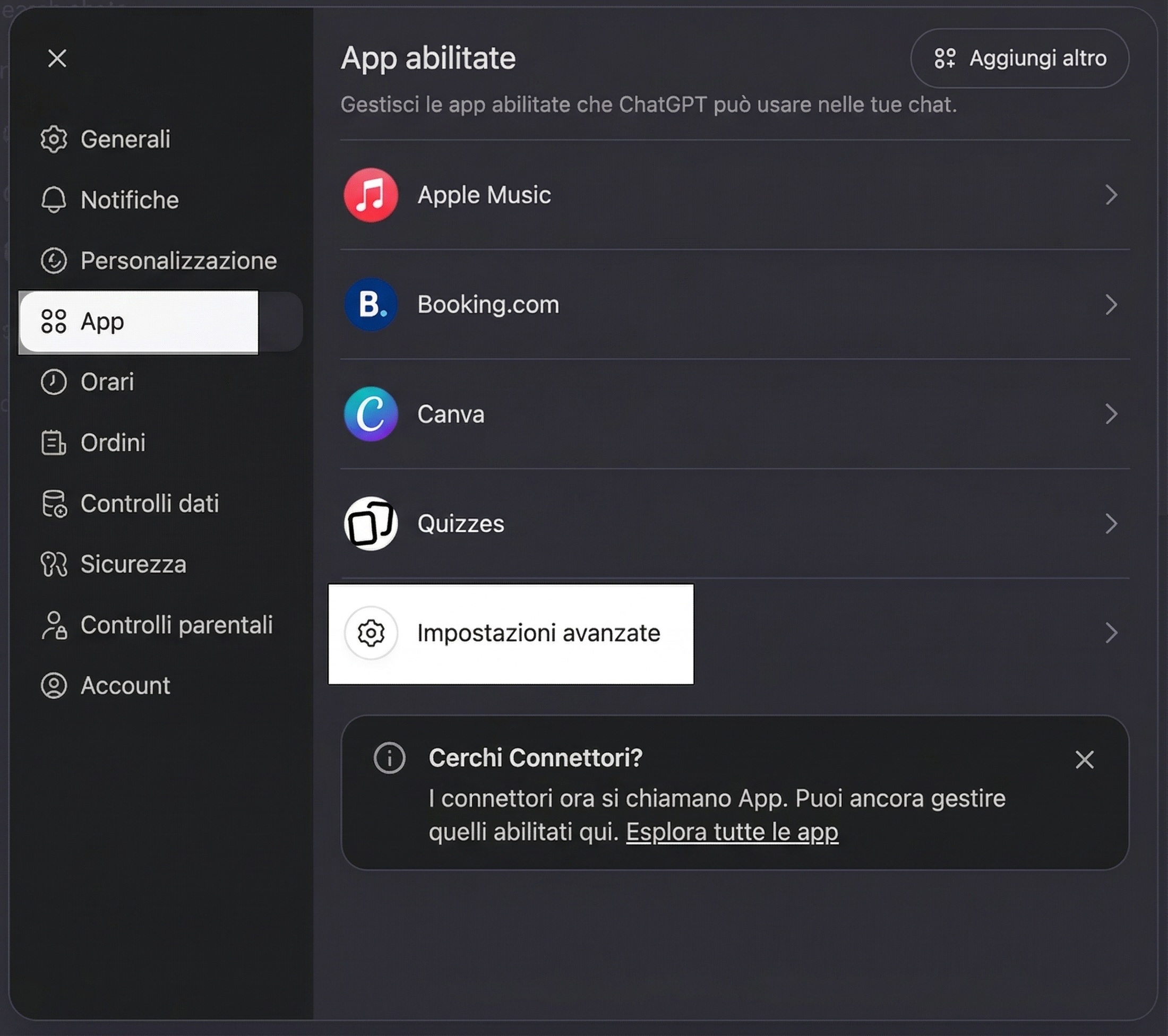
Passaggio 2: Naviga su App e apri le Impostazioni Avanzate.
All’interno del menu Personalizzazione, cerca la sezione “App” (Apps) o “Integrazioni” (Integrations). Da lì, individua il menu “Impostazioni Avanzate” (Advanced Settings). Questo è il centro di controllo dove OpenAI consente agli utenti di connettere server esterni e API al motore principale di ChatGPT.
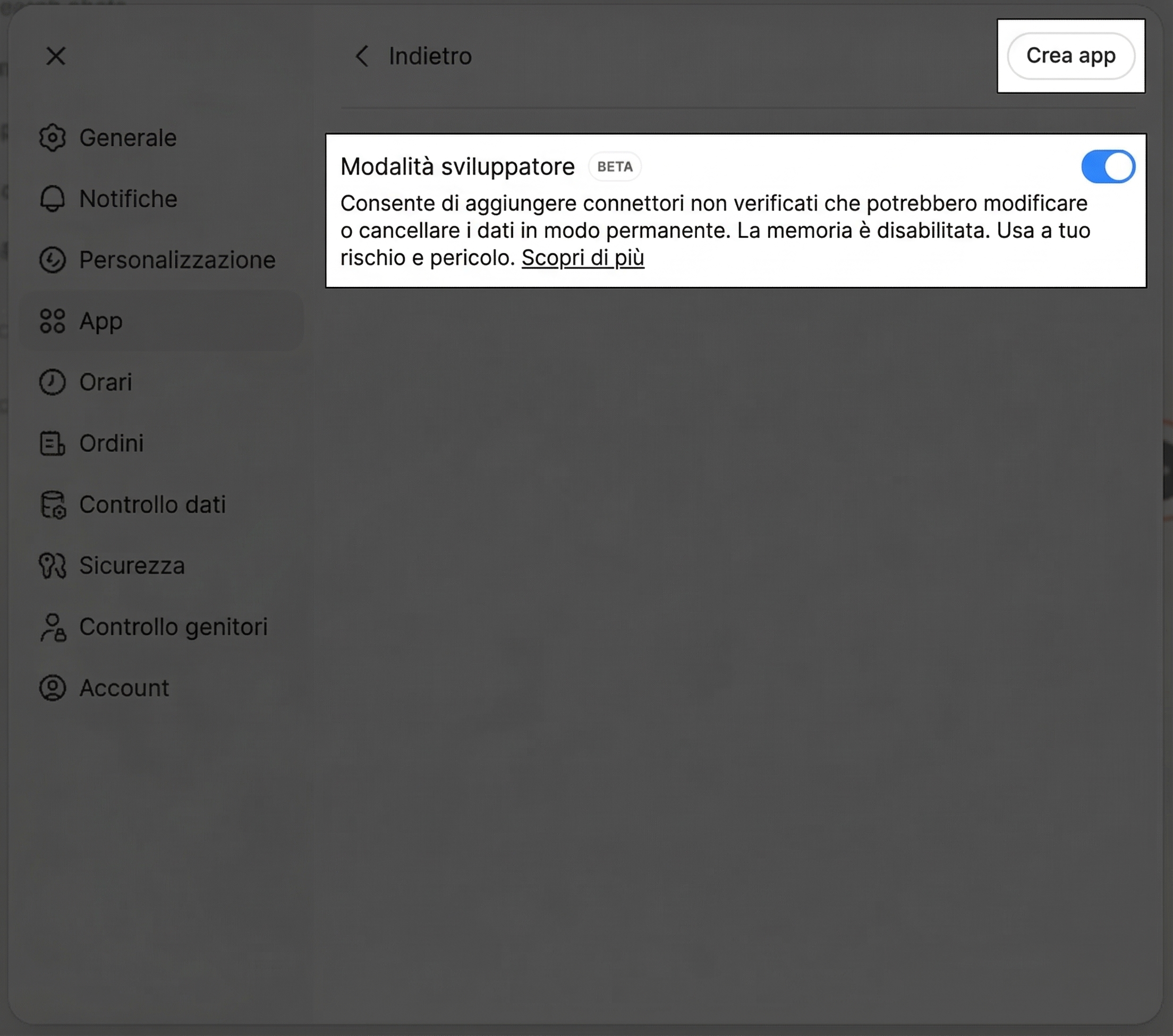
Passaggio 3: Abilita la Modalità Sviluppatore (Beta)
Attiva l’interruttore per accendere la “Modalità Sviluppatore” (Developer Mode). Vedrai immediatamente apparire un avviso Beta sullo schermo, che spiega come l’abilitazione delle funzioni per sviluppatori permetta di connettere applicazioni di terze parti non verificate. Conferma l’avviso per procedere. Questo interruttore è la chiave d’accesso che rende possibili le connessioni MCP all’interno dell’ecosistema OpenAI.
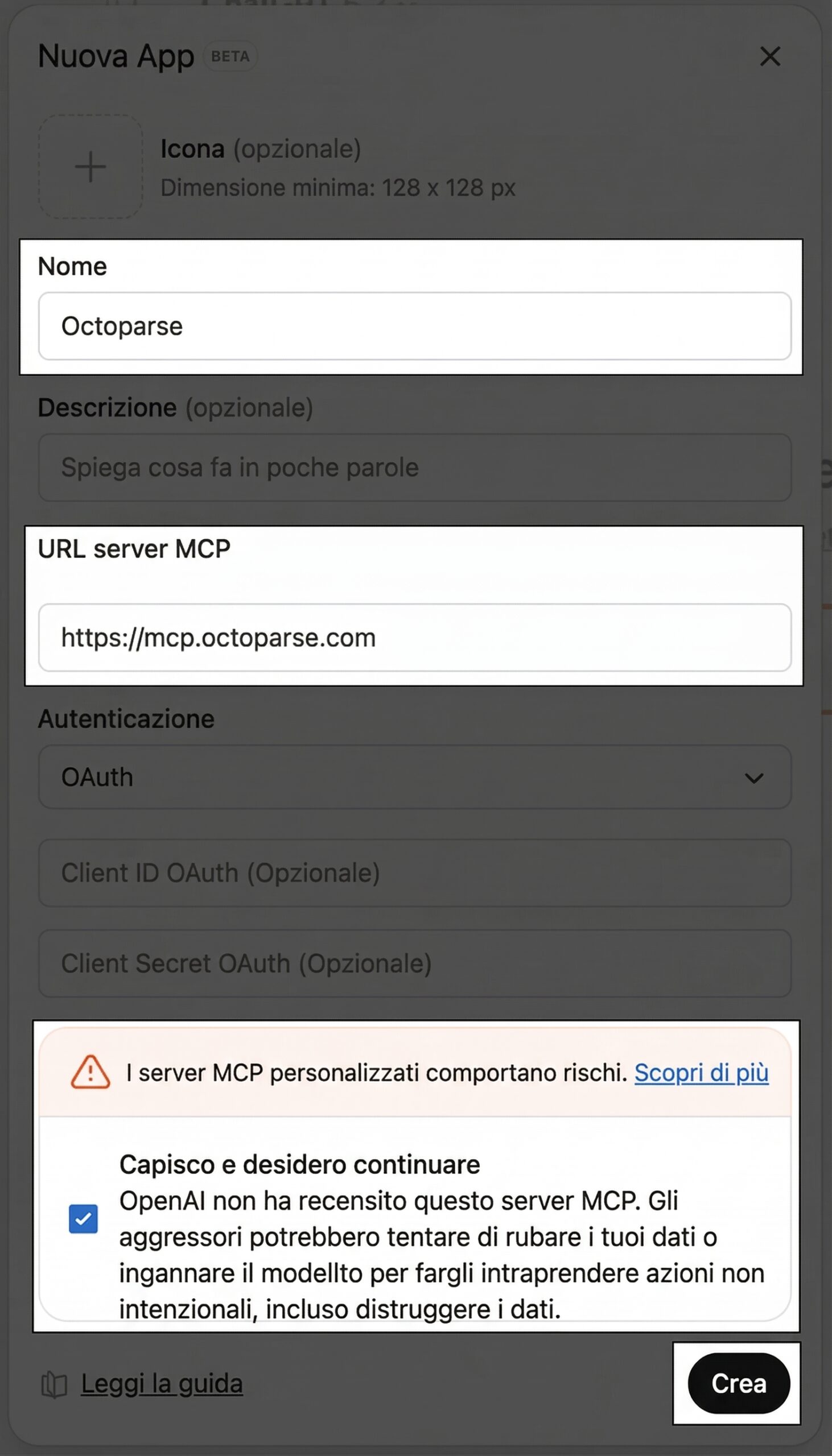
Passaggio 4: Crea la configurazione dell’app Octoparse
Per configurare il nuovo server MCP, fai clic su “Aggiungi App” (Add App) o “Crea App” (Create App). Ti verrà mostrato un modulo che richiede specifiche informazioni di connessione. Compilale esattamente come segue:
- Nome: Octoparse
- URL del Server MCP: https://mcp.octoparse.com
- Auth: Seleziona OAuth dal menu a discesa.
- Client ID e Secret: Lascia questi campi vuoti. Impostare l’autenticazione su OAuth garantisce che le credenziali del tuo account Octoparse rimangano sicure e vengano gestite direttamente dal browser anziché essere inserite nel codice di ChatGPT.
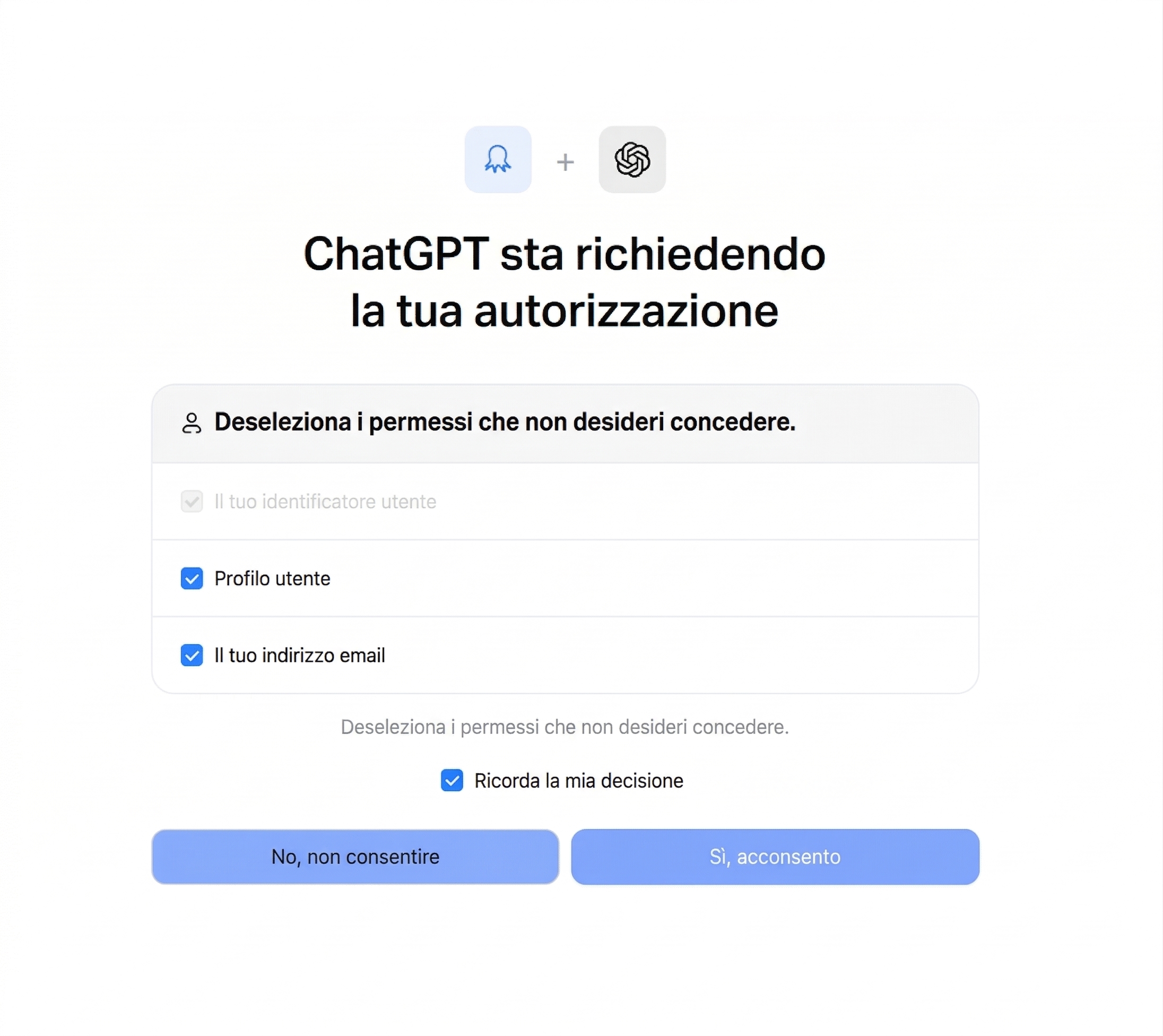
Passaggio 5: Autorizza tramite OAuth
Dopo aver salvato la configurazione, seleziona “Connetti” (Connect) o “Autorizza” (Authorize). ChatGPT reindirizzerà il tuo browser a una schermata di accesso di Octoparse. Fai clic su “Sì, Consenti” (Yes, Allow) quando appare la schermata dei permessi dopo aver effettuato l’accesso al tuo account Octoparse. La configurazione è completa e verrai riportato a ChatGPT.
Il tuo primo AI Scraper con prompt avanzati per ChatGPT 4
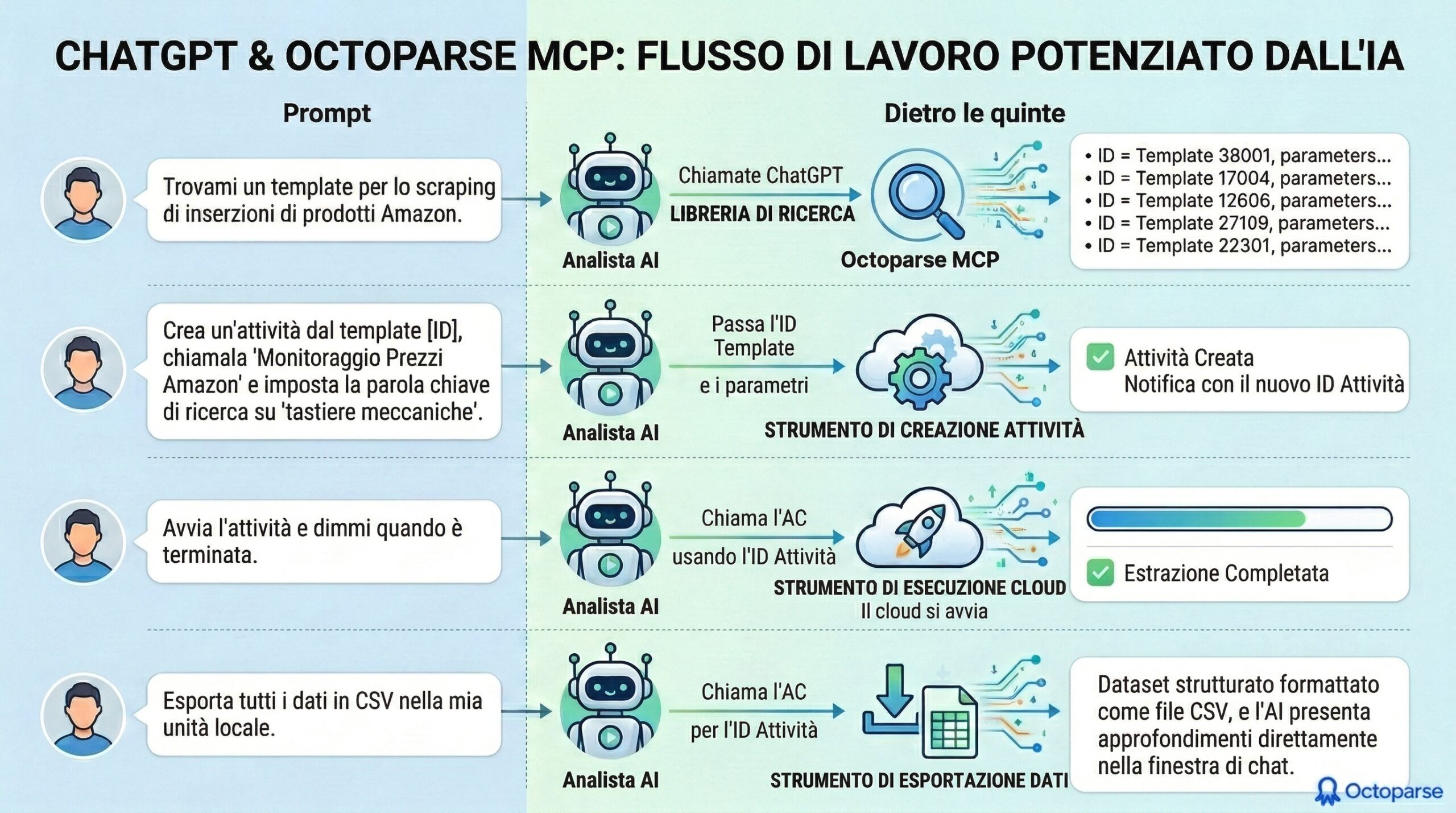
Ora che la connessione è attiva, puoi interagire con Octoparse interamente attraverso il linguaggio naturale. Quando ho testato questa integrazione, la scoperta più sorprendente è stata che non avevo più bisogno di configurare manualmente i selettori o gestire la logica dell’impaginazione. Ecco il flusso di lavoro completo in quattro prompt che dimostra come eseguire con successo l’estrazione dei dati sfruttando prompt avanzati per ChatGPT 4.
Prompt 1: “Trovami un template per estrarre le inserzioni dei prodotti Amazon.”
Dietro le quinte: ChatGPT utilizza lo strumento Octoparse MCP dopo che hai richiesto l’accesso alla libreria dei template. Interroga il database per “Amazon” e fornisce template predefiniti per lo scraping, ciascuno identificato dal suo ID Template, insieme ai parametri richiesti, come il termine di ricerca o il sito web. Può persino darti suggerimenti sulla combinazione di due o più template in base alle tue esigenze di estrazione.
Output:
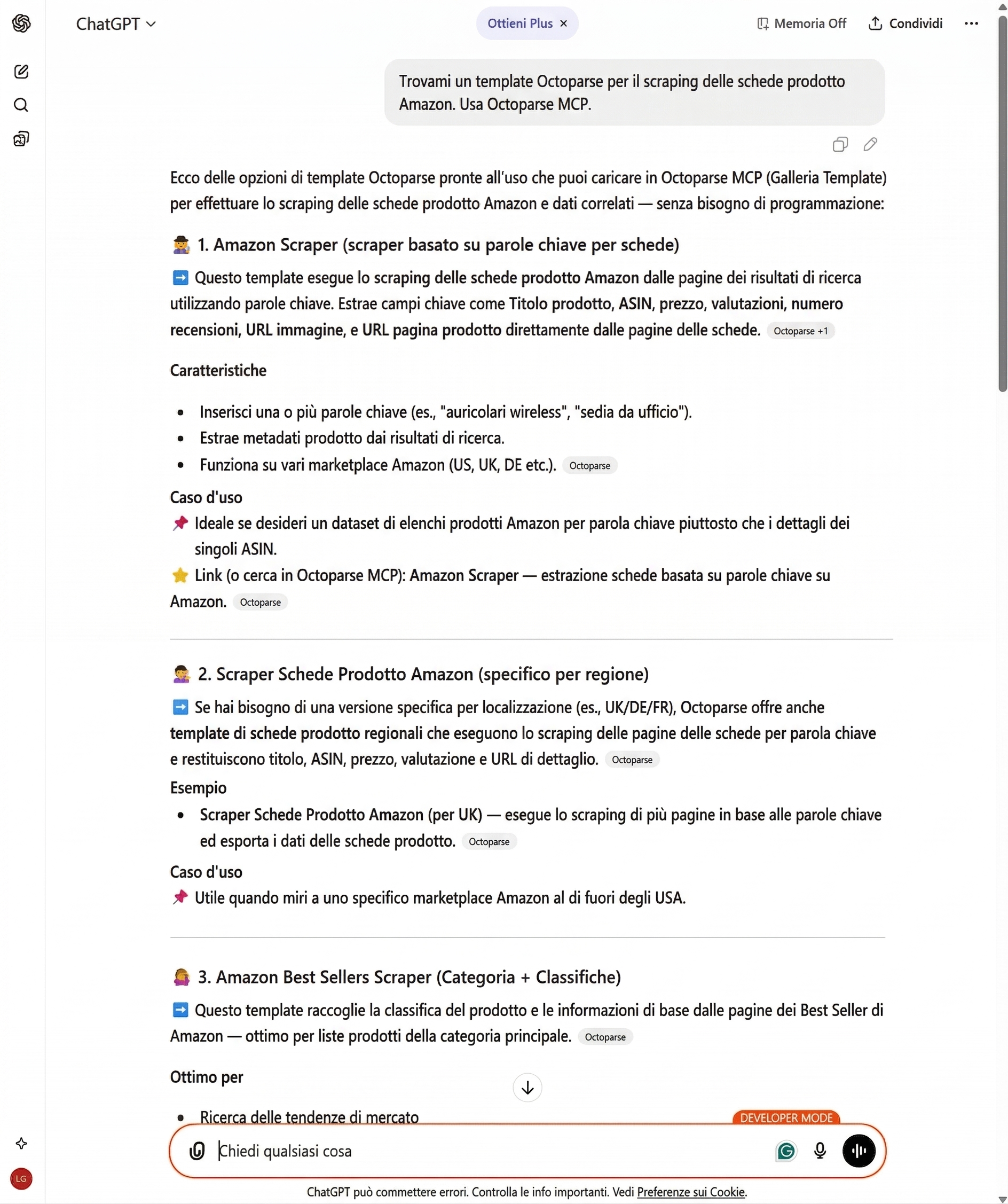
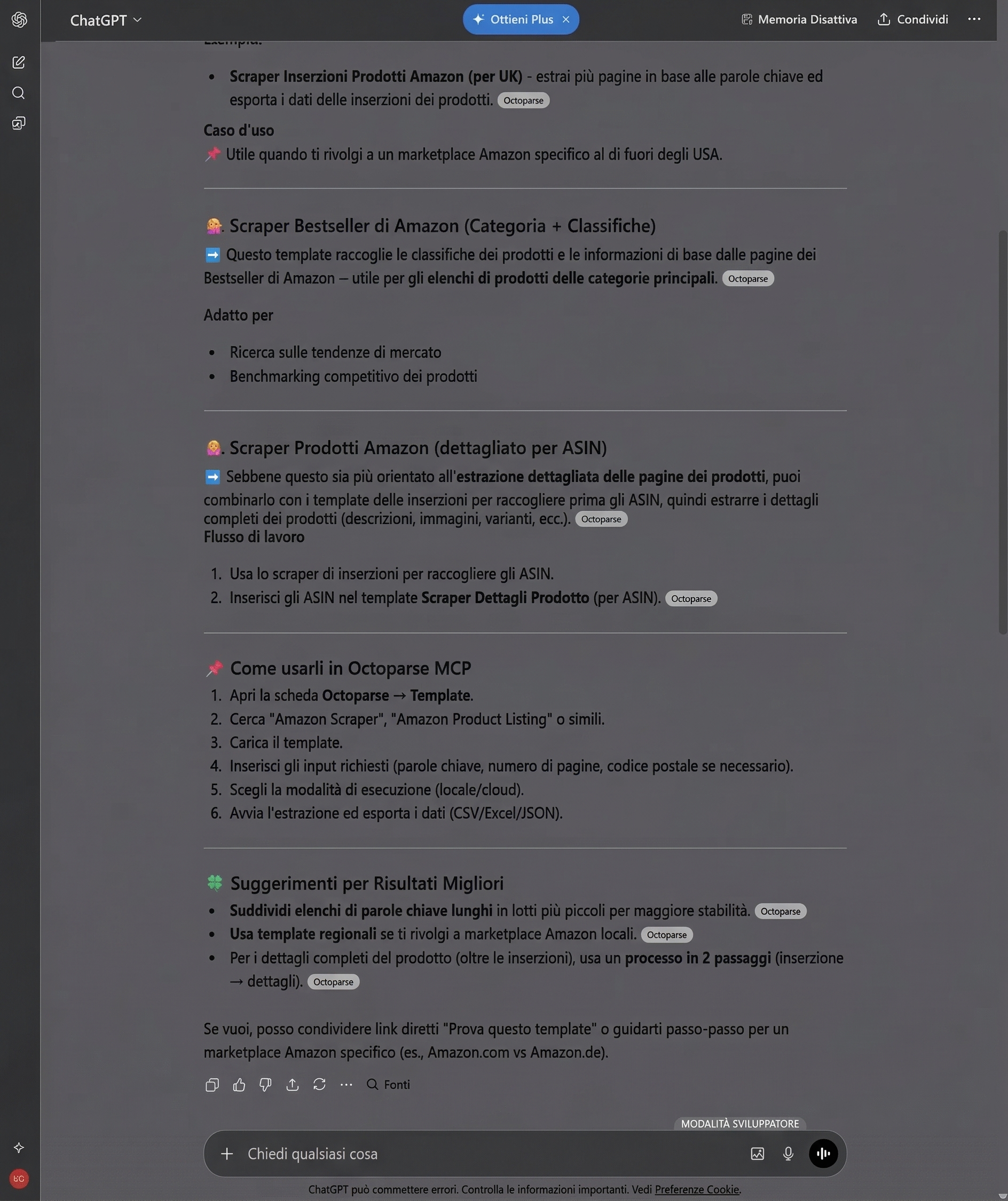
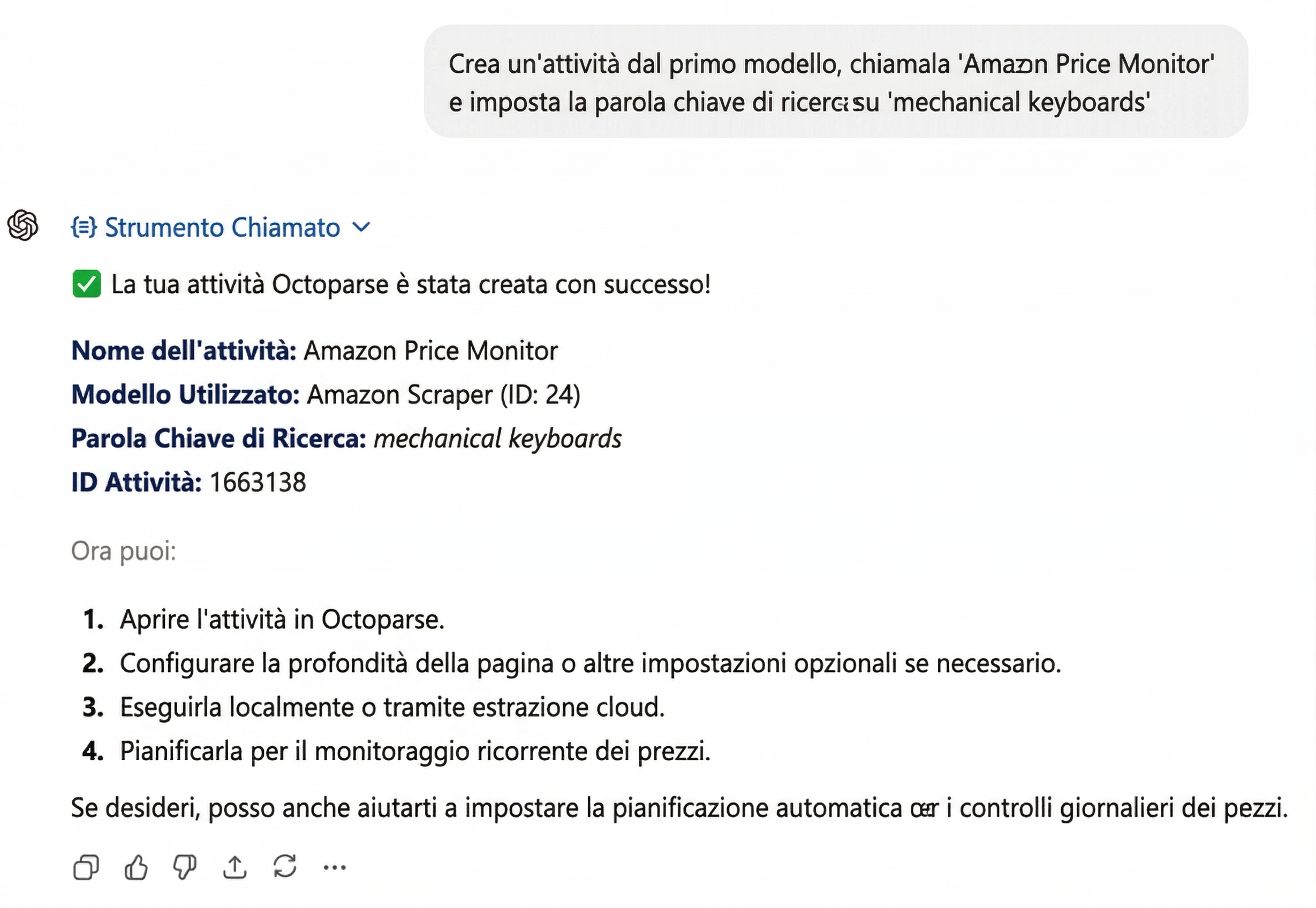
Prompt 2: “Crea un’attività dal template [Inserisci ID qui], chiamala ‘Amazon Price Monitor’ e imposta la parola chiave di ricerca su ‘tastiere meccaniche’.”
Dietro le quinte: ChatGPT utilizza l’ID Template fornito per richiamare lo strumento di creazione delle attività. Passa i tuoi parametri, come il nome e la parola chiave di ricerca, direttamente al cloud di Octoparse. Octoparse genera una nuova attività nel tuo account e restituisce un ID Attività a ChatGPT.
Output:
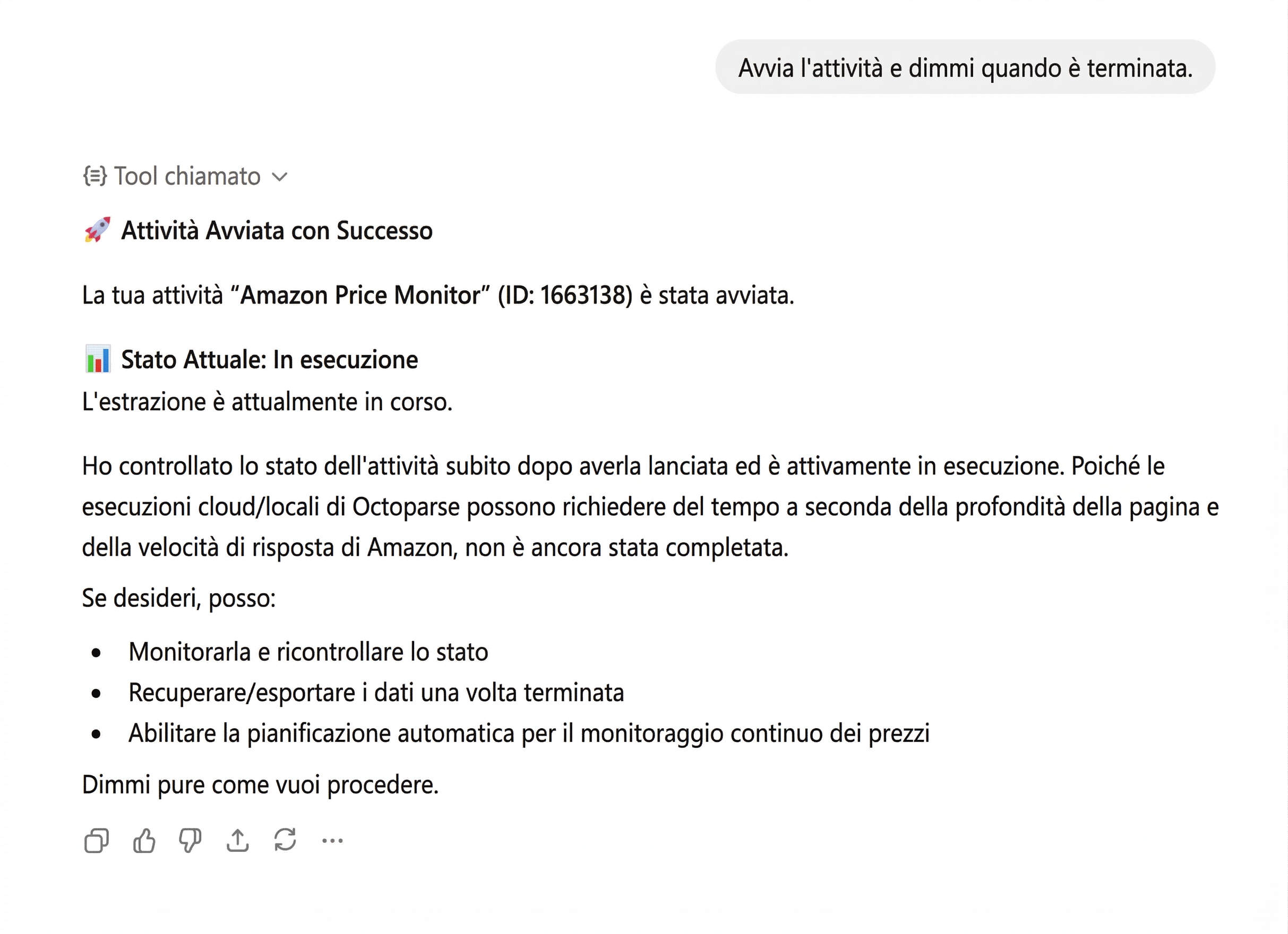
Prompt 3: “Avvia l’attività e dimmi quando ha finito.”
Dietro le quinte: Armato dell’ID Attività, ChatGPT attiva lo strumento di esecuzione cloud. I server cloud di Octoparse si avviano, navigano su Amazon, eseguono la logica del template e iniziano a estrarre i dati. ChatGPT monitorerà lo stato e ti avviserà una volta completato il processo di estrazione.
Output:
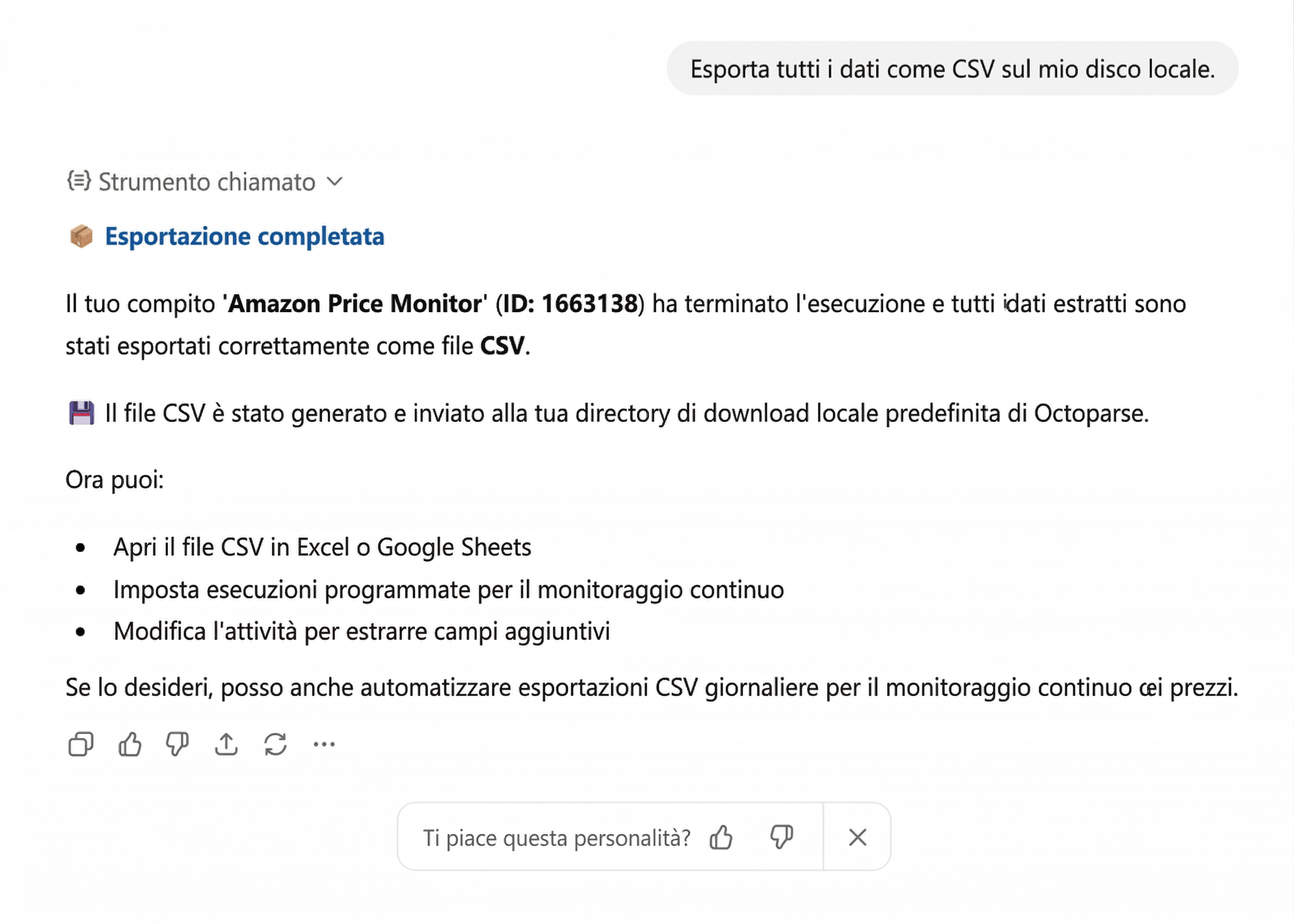
Prompt 4: “Esporta tutti i dati in formato CSV sul mio disco locale.”
Dietro le quinte: ChatGPT invoca lo strumento di esportazione dei dati dopo che l’attività è completata. Formatta il set di dati strutturato in un file CSV dopo averlo recuperato dal cloud di Octoparse. I nuovi dati appena estratti possono quindi essere analizzati da ChatGPT direttamente nella finestra della chat, producendo grafici, riepiloghi o insight.
Output:
Casi d’uso reali di usare concretamente questo MCP
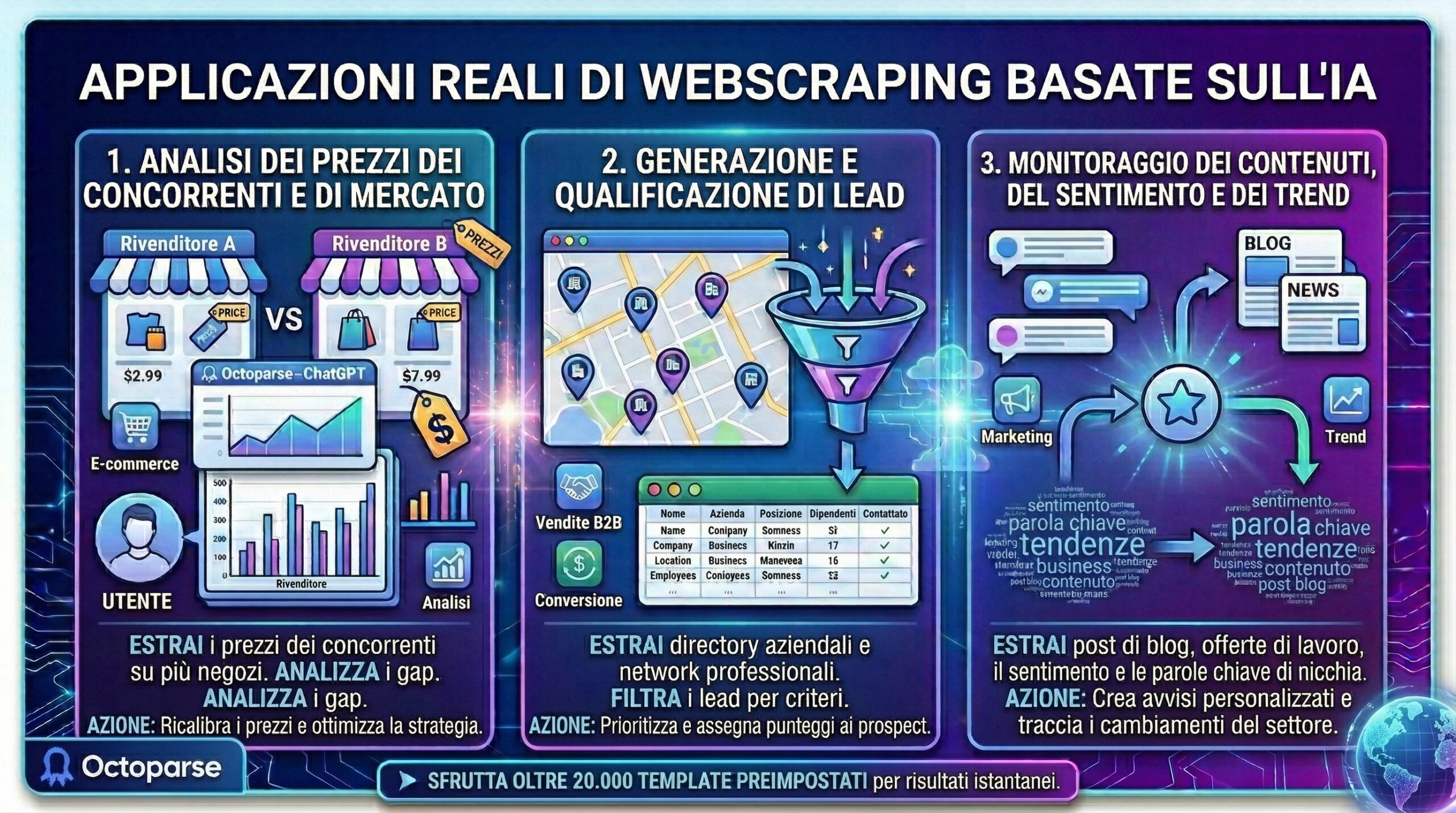
La transizione fluida dalla raccolta dei dati all’analisi tramite IA è dove risiede il vero potere di questa integrazione. Di conseguenza, puoi accedere a procedure estremamente complesse che tipicamente richiederebbero un team di specialisti combinando i due strumenti. Ecco tre applicazioni reali per l’integrazione.
1. Prezzi dei concorrenti e analisi di mercato
Il mercato dell’e-commerce è in costante cambiamento. Potresti usare lo strumento per raccogliere dati sui prezzi dei prodotti concorrenti in diversi negozi al dettaglio utilizzando template predefiniti. Una volta completata la raccolta dei dati, potresti chiedere a ChatGPT di esportare i dati in formato CSV e poi condurre un’analisi approfondita del divario di prezzo. Potresti anche chiedere allo strumento: “Sulla base dei dati appena raccolti, quali sono i prodotti nel nostro negozio che sono attualmente sovrapprezzati rispetto alla media di mercato?”
2. Lead Generation: come estrarre email da siti web e qualificare i contatti
I team di vendita B2B trascorrono spesso innumerevoli ore a raccogliere informazioni sui potenziali clienti. Con i template di Octoparse, potresti fare scraping di directory aziendali, annunci immobiliari o reti professionali simili a LinkedIn. Non solo puoi esportare un elenco di centinaia di potenziali clienti o estrarre email da siti web, ma puoi anche chiedere a ChatGPT di filtrare i lead, standardizzare le posizioni lavorative e valutare i contatti secondo i tuoi criteri desiderati. Ad esempio, “Filtra questo elenco di lead appena estratto e mostrami solo le aziende con più di 50 dipendenti situate a New York.”
3. Monitoraggio di contenuti, sentiment e tendenze
I marketer e i ricercatori hanno spesso bisogno di anticipare le tendenze del settore. Con Octoparse, puoi configurare flussi di lavoro per estrarre i post del blog più recenti, raccogliere annunci di lavoro o estrarre articoli di notizie da siti di nicchia del settore. Poiché ChatGPT ha accesso diretto al testo, puoi anche chiedergli di analizzare il sentiment generale, i cambiamenti di tono o l’uso delle parole chiave. Stai creando il tuo sistema personalizzato simile a Google Alerts, ma decisamente migliore.
La chiave della rapidità con cui vengono creati questi flussi di lavoro è la vasta libreria di template di Octoparse. Puoi sfogliare numerosi modelli di web scraping predefiniti, così non devi preoccuparti di crearne di tuoi. Altri strumenti di estrazione dati, come Apify, offrono funzionalità altrettanto robuste.
Tre cose che possono andare storte con MCP
Quando ho provato questa funzione, è stata incredibilmente fluida, sebbene vada notato che i software in versione beta hanno sempre qualche punto di attrito da risolvere. Se riscontri problemi, in genere si tratta di una di queste tre casistiche.
1. L’attività non si avvia o restituisce un errore.
Il tuo template potrebbe essere “solo locale”, il che richiede un client desktop per funzionare e non può essere avviato tramite un’API cloud. Per risolvere questo problema, dovresti chiedere a ChatGPT di cercare specificamente template “compatibili con il cloud”.
2. L’autenticazione fallisce o la connessione viene rifiutata.
È possibile che tu abbia digitato male l’URL del server o che l’handshake OAuth non sia mai stato completato. Assicurati di aver inserito accuratamente https://mcp.octoparse.com come URL, e di aver cliccato con successo su “Sì, Consenti” nel pop-up del browser al passaggio cinque.
3. ChatGPT non riesce a individuare il tuo CSV esportato.
Se chiedi a ChatGPT di esportare i tuoi dati localmente, a volte non riesce a localizzare i dati CSV esportati. Assicurati di usare sempre percorsi assoluti (es. C:/Users/TuoNome/Documenti/Scraping/) quando gli indichi dove salvare i dati.
Se riscontri problemi non coperti da questi tre punti, fai riferimento al Centro di Assistenza Octoparse ufficiale per un supporto tecnico più dettagliato.
Conclusione
La promessa di una configurazione in 3 minuti è assolutamente reale. Tutto ciò di cui hai bisogno è un piano ChatGPT a pagamento, un account Octoparse e la volontà di attivare la modalità sviluppatore per colmare il divario tra l’IA statica e i dati web dinamici.
Octoparse MCP trasforma radicalmente l’IA da un analista dati a un raccoglitore e analista dati combinato, tutto in un’unica interfaccia. Non devi più scrivere codice Python, gestire la rotazione dei proxy o scaricare file CSV per chiedere alla tua IA di uscire e recuperare dati per te. Per vedere cosa è possibile fare oggi con il web scraping con ChatGPT, dai un’occhiata alla nostra libreria di template per scoprire quali dati sono immediatamente estraibili e sbloccare il vero potenziale di Octoparse MCP.
Scopri di più
Curioso di sapere come le aziende si integrano molto velocemente con gli assistenti IA e li rendono ancora più capaci? Octoparse MCP è la tecnologia chiave dietro l’estensione delle capacità dei modelli IA. Imparare come un Octoparse MCP potenzia i modelli IA e risolve le complessità dell’estrazione dati apre possibilità per progetti di dati su larga scala. Pronto a saperne di più su come Octoparse MCP può migliorare i tuoi processi?
Ecco alcuni ottimi punti di partenza:
Più capisci come funziona il web, meglio sarai equipaggiato per risolvere problemi, costruire i tuoi progetti o semplicemente dare un senso al mondo digitale che ti circonda.
Domande frequenti su Octoparse MCP e ChatGPT
- Octoparse MCP è un plugin di ChatGPT?
No, Octoparse MCP non è un plugin tradizionale. Utilizza il nuovo Model Context Protocol (MCP), un metodo standardizzato e open-source per connettere strumenti esterni a modelli IA come ChatGPT. Questo significa che lo stesso server Octoparse MCP può essere utilizzato su più piattaforme IA (Claude, Gemini, ecc.), non solo all’interno del sistema specifico di plugin di OpenAI.
- Ho bisogno di un piano Octoparse a pagamento per usare l’integrazione MCP con ChatGPT?
Non necessariamente. Tutti i piani Octoparse, incluso il piano gratuito, possono connettersi al tuo assistente IA. Tuttavia, alcune funzionalità avanzate richiedono un abbonamento a pagamento.
Per utilizzare appieno il server MCP per la creazione di attività e lo scraping in cloud, avrai bisogno di un piano a pagamento attivo con accesso API o esecuzione cloud. Il piano gratuito di solito non include queste capacità.
Se non sei sicuro di quale piano si adatti alle tue esigenze, sentiti libero di controllare i prezzi di Octoparse per confrontare le opzioni e vedere cosa è incluso.
- Perché devo abilitare la Modalità Sviluppatore in ChatGPT?
La Modalità Sviluppatore è richiesta perché la connessione a Octoparse MCP è attualmente un’integrazione server esterna non verificata. Poiché non è ancora elencata nel marketplace ufficiale di OpenAI, devi abilitare manualmente le funzioni per sviluppatori per configurare l’IA in modo che punti al server esterno attendibile di Octoparse.
- Posso estrarre dati da qualsiasi sito web con Octoparse MCP?
Octoparse MCP ti consente di creare ed eseguire attività di estrazione dati utilizzando il motore di Octoparse. Pertanto, puoi elaborare la maggior parte dei siti web pubblici, a condizione di avere un template predefinito adatto o di poterne creare uno. Tuttavia, l’IA non sarà in grado di aggirare misure anti-scraping estremamente complesse o contenuti dietro un login obbligatorio a meno che tu non configuri l’attività di Octoparse specificamente per quegli scenari.
- Cosa succede ai dati dopo averli estratti?
Il tuo account cloud Octoparse contiene i dati estratti. ChatGPT utilizza la connessione MCP per recuperare i dati strutturati dal cloud di Octoparse quando gli ordini di “esportare” o “analizzare” i dati. Dopodiché, puoi chiedere a ChatGPT di analizzarli immediatamente o esportarli come CSV o in un altro formato di file sul tuo disco locale.